אם תבחר מיתוג מותאם אישית ל QRCodeChimp"S מזהה Microsoft Access or שילוב SSO, עליך ליצור ולרשום אפליקציה ב-Microsoft Entra ID. אפליקציה זו מספקת את האישורים הנדרשים המאפשרים QRCodeChimp כדי להתחבר לסביבת מיקרוסופט שלך באמצעות הגדרת הכניסה הממותגת שלך.
לאחר רישום האפליקציה, תוכלו לאסוף את הפרטים הנדרשים, כולל מזהה יישום (לקוח), סוד הלקוח, ו תעודת זהות לדייר.
מדריך זה ידריך אותך בשלבים ליצירת רישום האפליקציה ב-Microsoft Entra ID ואיסוף הפרטים הנדרשים עבורו. QRCodeChimp.
אתם יכולים גם לצפות בסרטון הזה:
שלבים לרישום אפליקציית Microsoft Entra ID
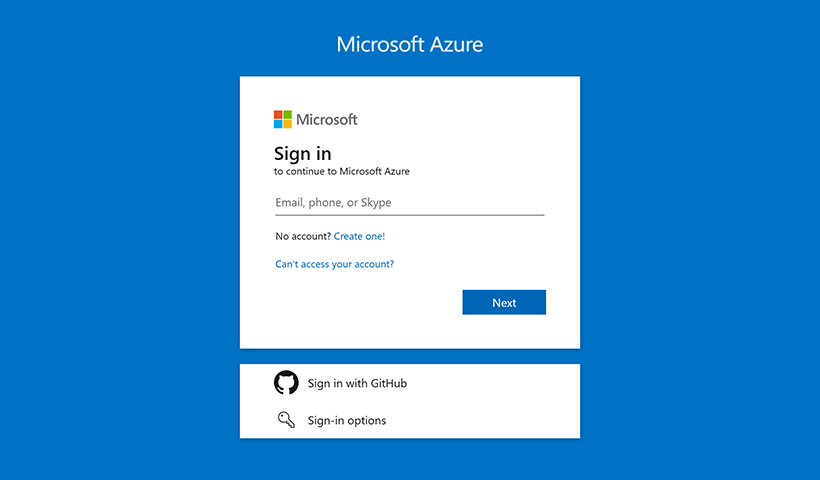
שלב 1: עבור אל פורטל תכלת והתחבר באמצעות חשבון המנהל שלך.
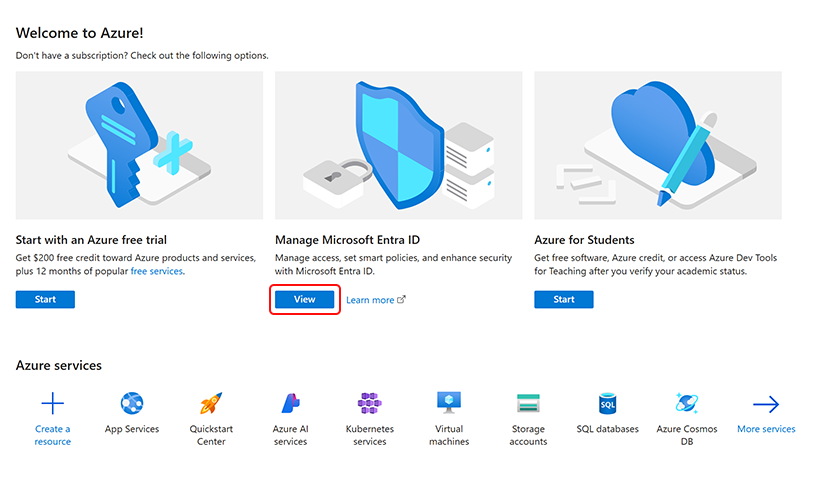
שלב 2: בלוח המחוונים, אתר את ניהול מזהה Microsoft Access ולחץ על לצפיה.
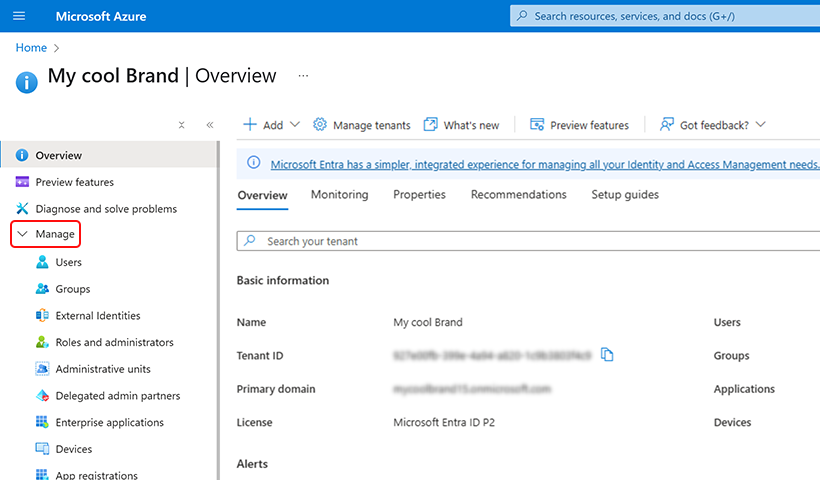
שלב 3: בתפריט השמאלי, לחצו על ניהול.
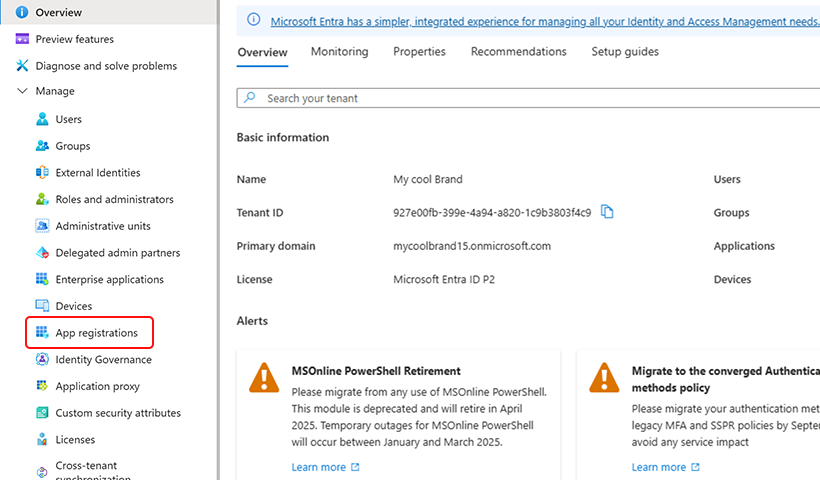
שלב 4: נְקִישָׁה רישומים לאפליקציות מהתפריט הנפתח.
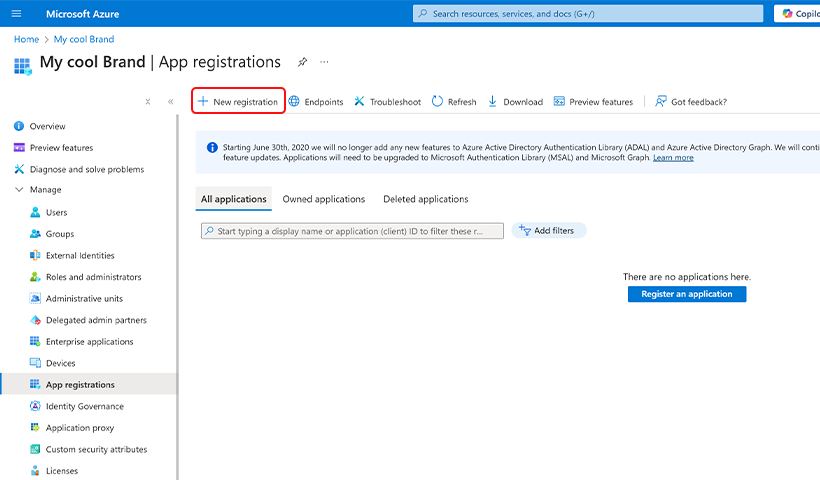
שלב 5: נְקִישָׁה הרשמה חדשה כדי ליצור אפליקציה חדשה.
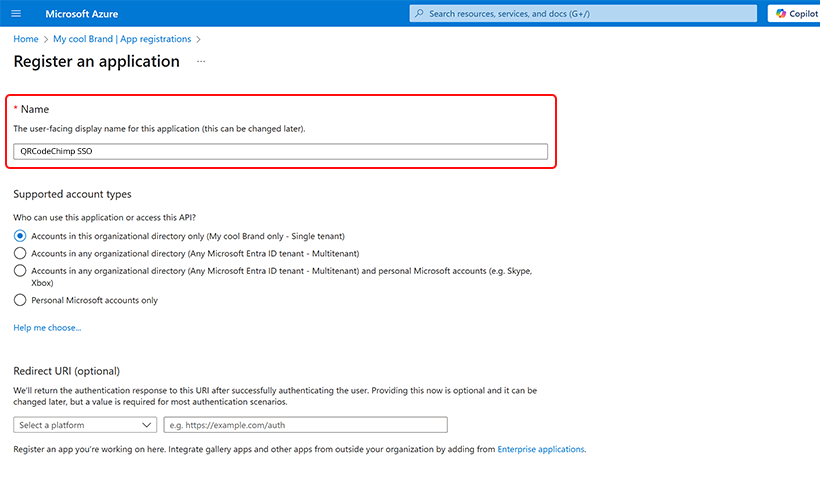
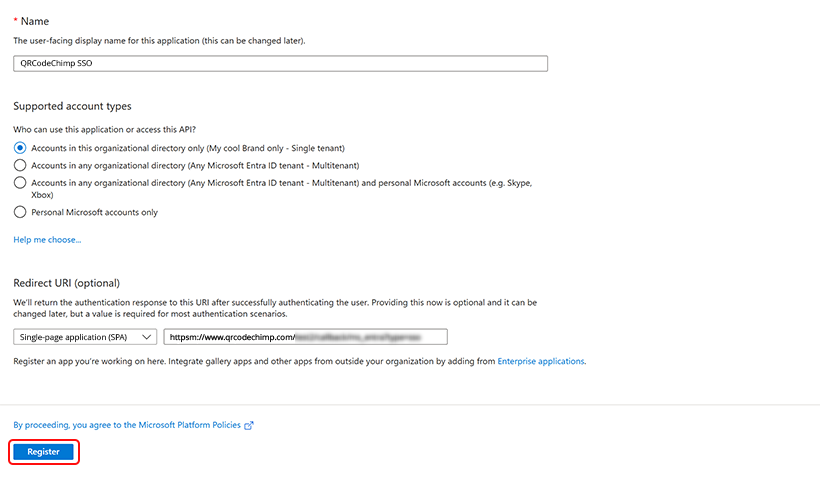
שלב 6: תן שם לאפליקציה שלך (למשל, QRCodeChimp כניסה חופשית (SSO).
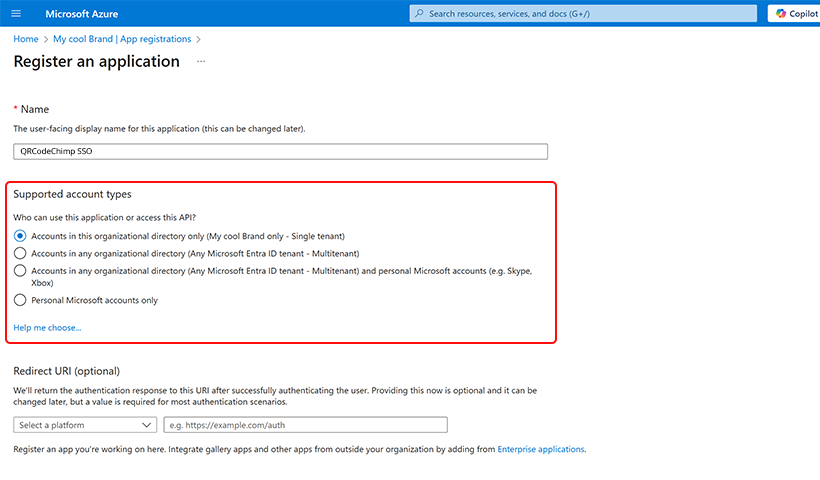
שלב 7: בחר מי יכול להשתמש באפליקציה. ברוב המקרים, בחר את ברירת המחדל: חשבונות בספרייה הארגונית הזו בלבד.
שלב 8: נווט אל הפנייה מחדש של URI סָעִיף.
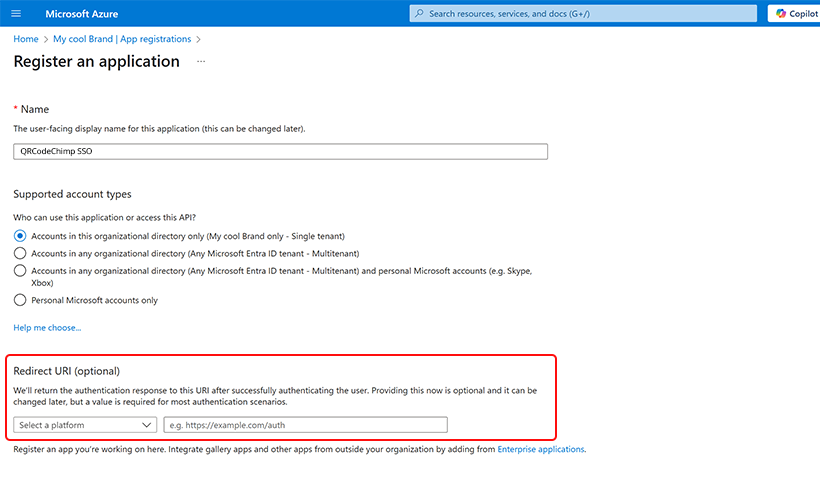
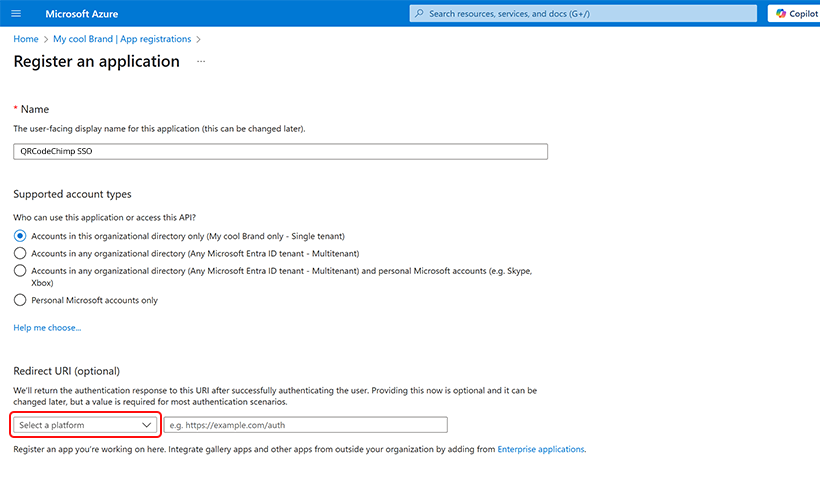
שלב 9: נְקִישָׁה בחר פלטפורמה.
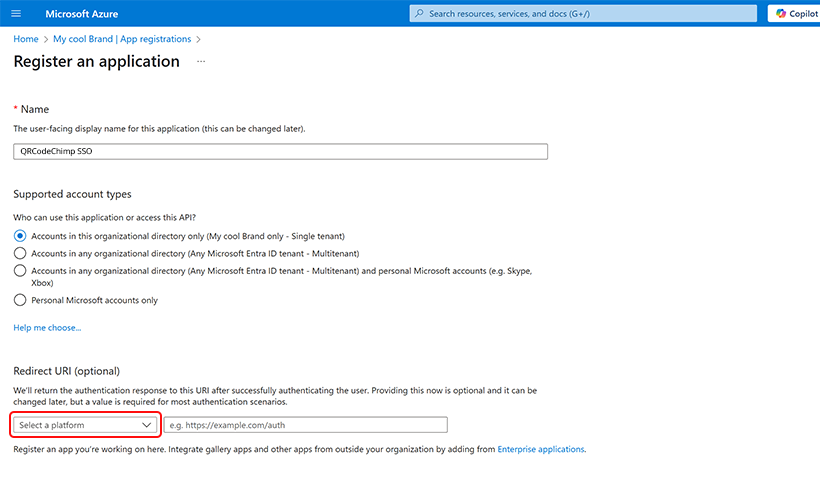
שלב 10: בחר בקשה בת עמוד אחד (SPA) מהתפריט הנפתח.
שלב 11.1: העתק את ה-URI להפניה מחדש מה- QRCodeChimp דף אינטגרציה בהתבסס על ההגדרה שאתה מגדיר. אם אתה מגדיר אינטגרציית Entra ID, העתק אותה מדף אינטגרציית Entra ID. אם אתה מגדיר אינטגרציית Microsoft SSO, העתק אותה מדף אינטגרציית SSO.
זה ייראה דומה ל:
https://yourwldomain/callback/ms_entra?type=sso_login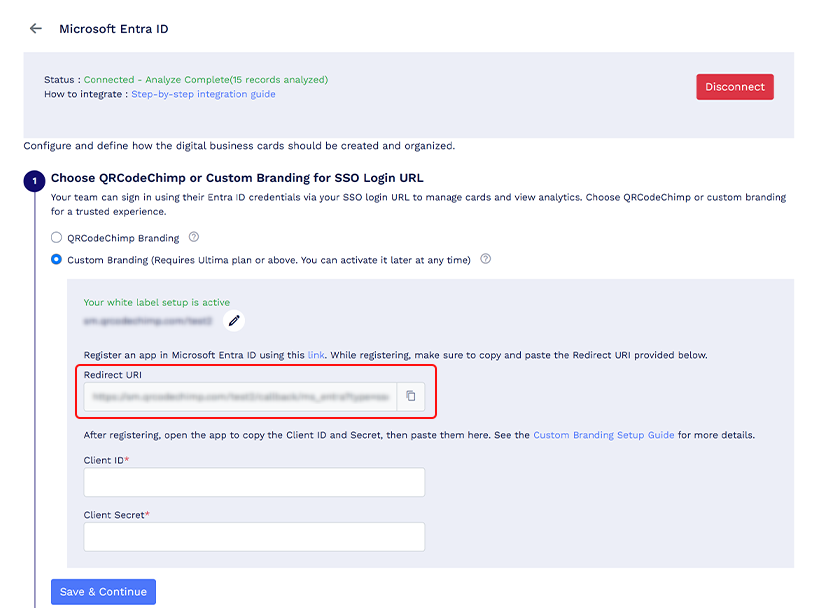
שלב 11.2: הדביקו את זה כאן מתחת אפליקציה בעמוד יחיד (SPA) > URI להפניה מחדש.
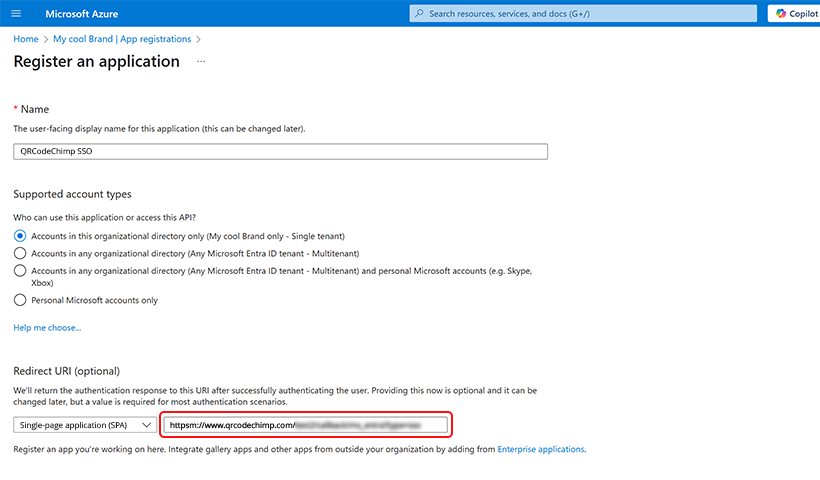
שלב 12: נְקִישָׁה הירשם כדי להשלים את תהליך יצירת האפליקציה.
ייפתח דף סקירת האפליקציה.
קבל מזהה לקוח וסוד לקוח מאישורים וסודות
אתה אמור להיות בדף הסקירה הכללית. בצע את השלבים:
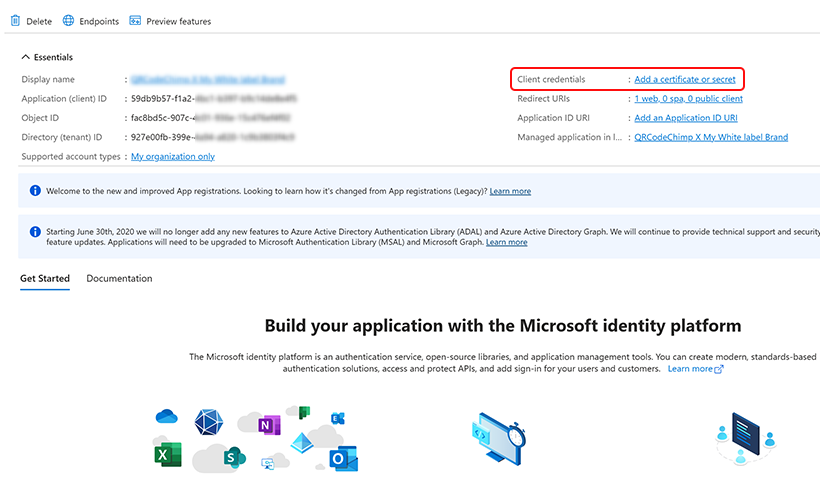
שלב 1: אתר את מדור יסודות.
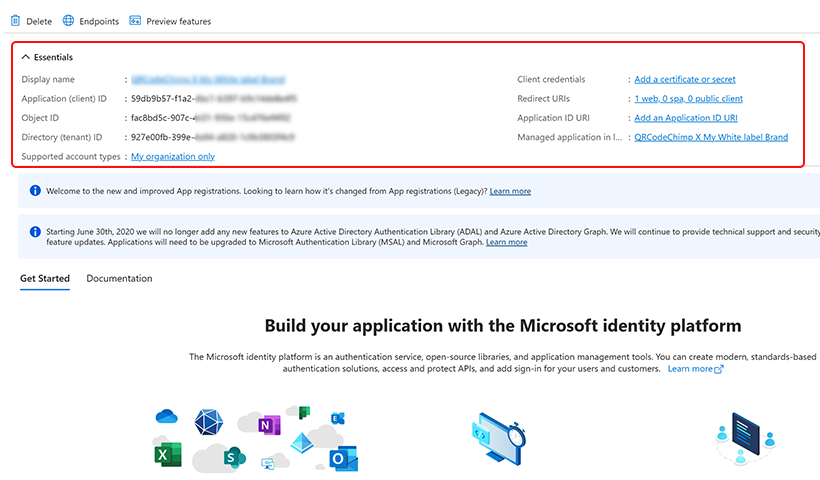
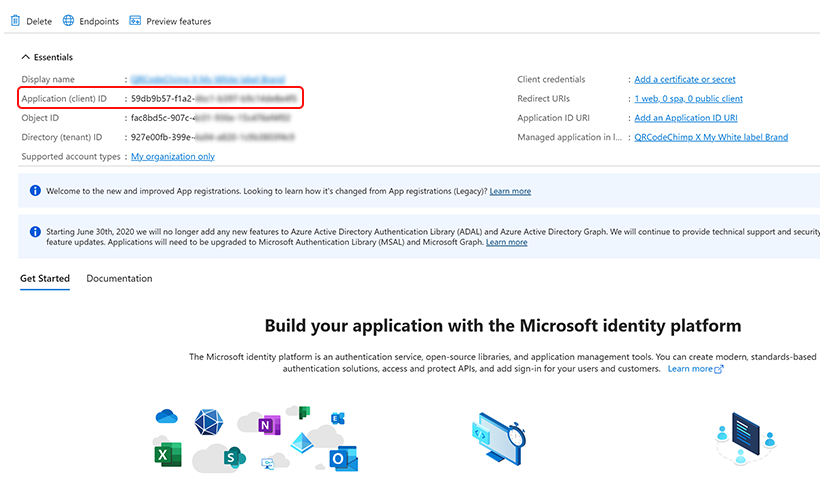
שלב 2.1: העתק מזהה יישום (לקוח) (זהו מזהה הלקוח שלך עבור QRCodeChimp).
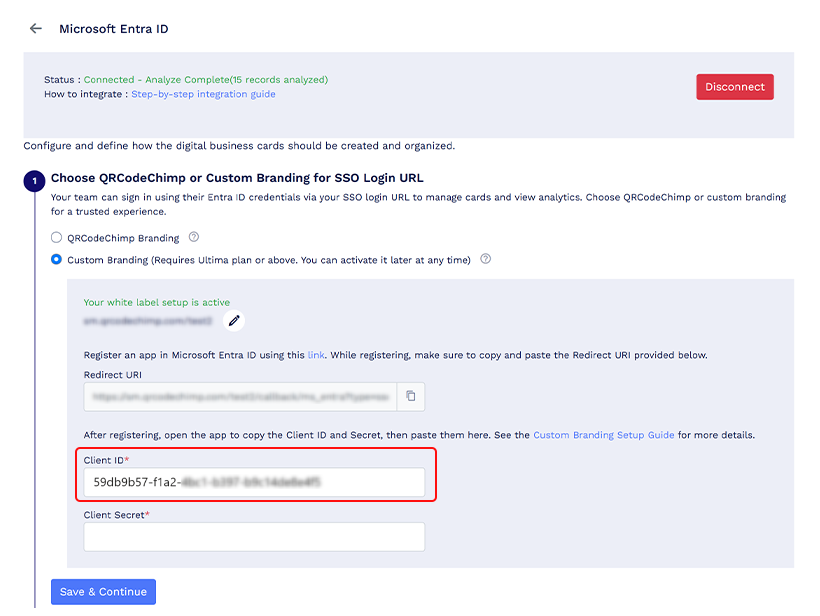
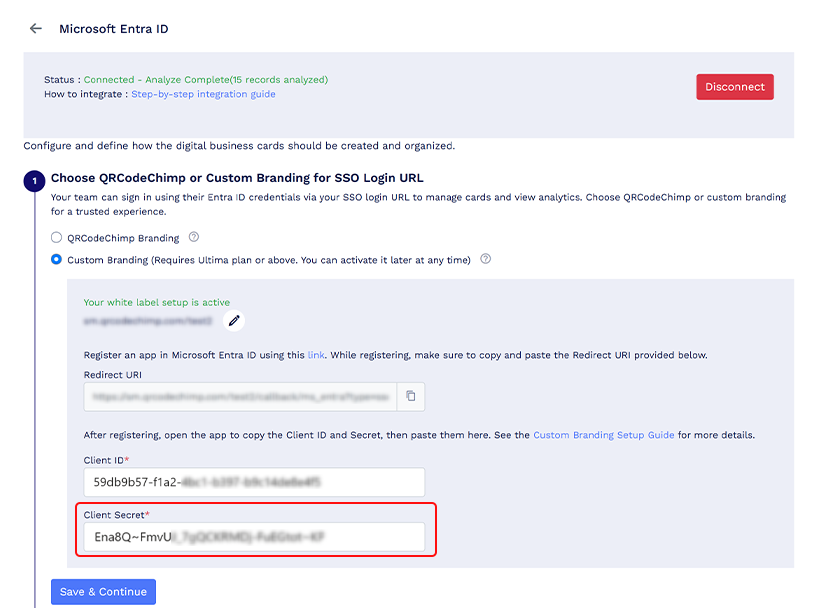
שלב 2.2: הדבק את מה שהועתק מזהה יישום (לקוח) in QRCodeChimp"S זיהוי הלקוח שדה.
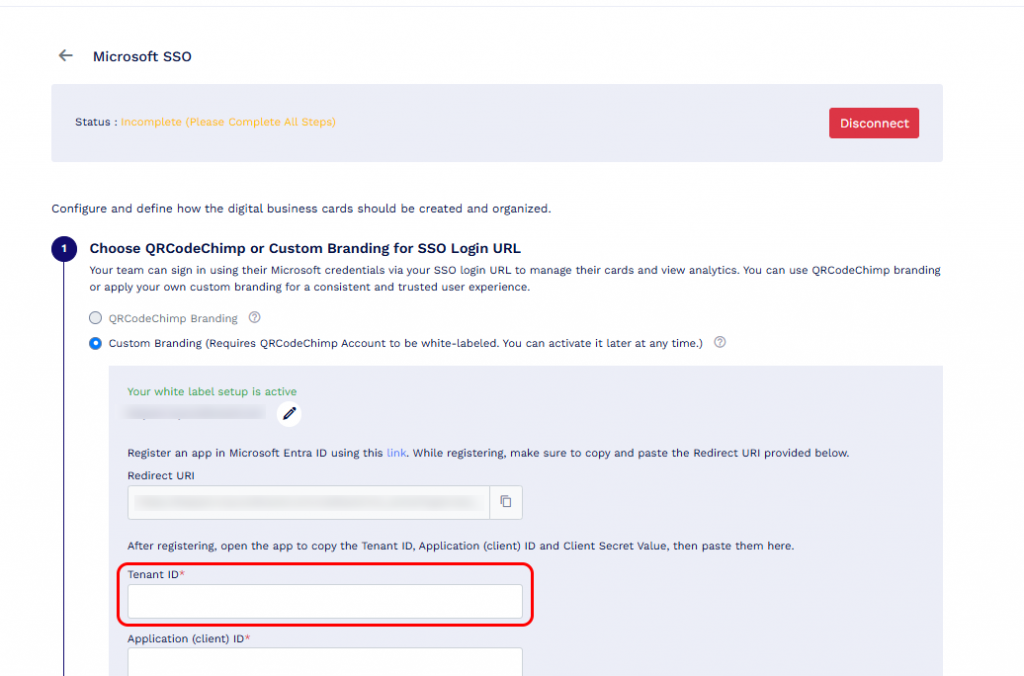
שלב 2.3 (רק עבור שילוב SSO): העתק מזהה ספרייה (דייר). (זהו מספר השוכר שלך עבור QRCodeChimp) ולהדביק את זה פנימה QRCodeChimp"S תעודת זהות לדייר שדה.
שלב 3: נְקִישָׁה הוסף תעודה או סוד.
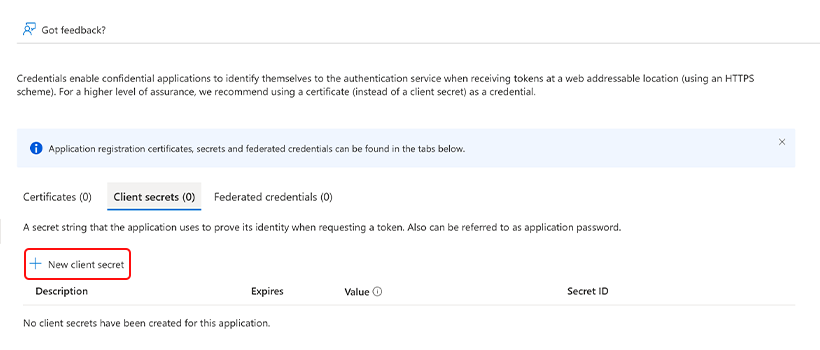
שלב 4: נְקִישָׁה סוד לקוח חדש.
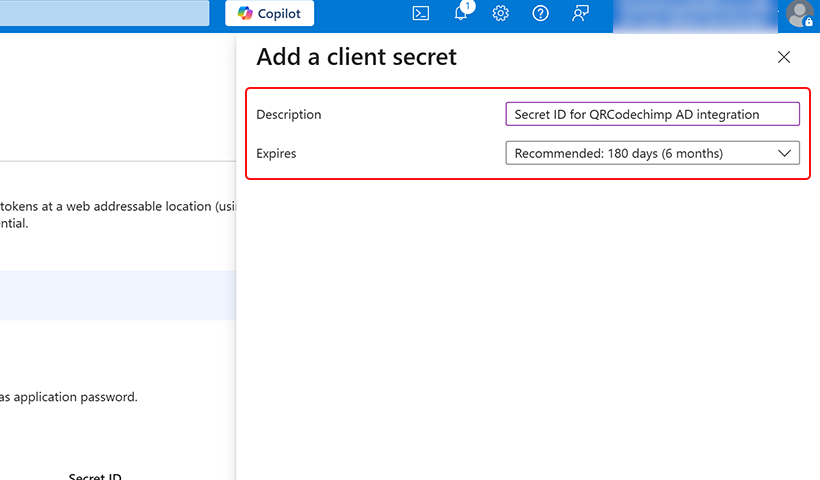
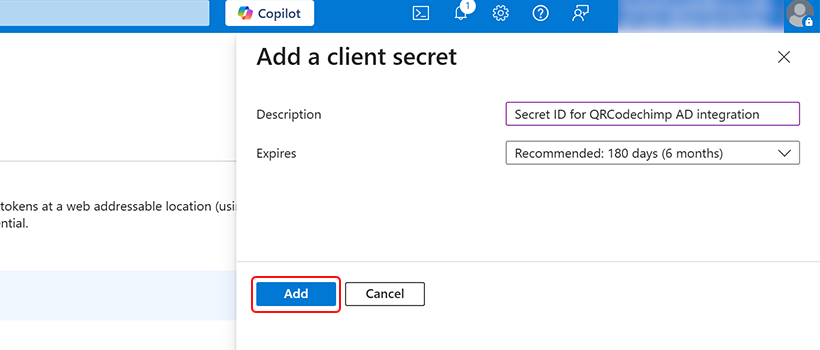
שלב 5: זן תיאור ותאריך תפוגה.
שלב 6: נְקִישָׁה להוסיף.
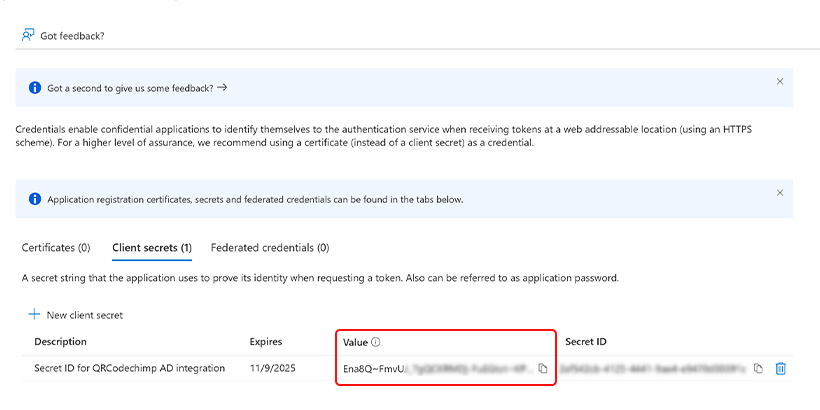
שלב 7.1: לאתר ערך ולהעתיק אותו. לא תראה אותו שוב לאחר שתעזוב את הדף.
שלב 7.2: הדבק את ערך שהועתק in QRCodeChimp"S סוד הלקוח שדה.
חבר את אפליקציית Microsoft Entra ID שלך אל QRCodeChimp
עכשיו, כל מה שנותר לכם לעשות הוא לבקר שלבים לשילוב Microsoft Entra ID (Azure ID) עם QRCodeChimp.
אפליקציית Entra ID שלך מקושרת כעת אל QRCodeChimp.
לעטוף
מזל טוב! חיברת בהצלחה את אפליקציית Microsoft Entra ID שלך עם QRCodeChimpכעת, משתמשים יכולים להתחבר בקלות ובצורה מאובטחת וחלקה באמצעות Active Directory של הארגון שלך. זכרו, שמרו על סודות הלקוחות הללו באופן פרטי. אם משהו ישתנה או שאתם זקוקים לעזרה בעתיד, פשוט בקרו מחדש בהגדרת Entra ID שלכם ועדכנו. QRCodeChimp.
שאלות נפוצות
מה קורה אם אני שוכח להעתיק את הערך הסודי?
לא תוכל לשחזר אותו מאוחר יותר. אם תאבד אותו, צור סוד לקוח חדש ב-Entra ID ועדכן אותו ב- QRCodeChimpזו צריכה להיות אותה אפליקציה, ומספר האפליקציה צריך להתאים.
איזה סוג חשבון עליי לבחור במהלך ההרשמה?
השתמש חשבונות בספרייה ארגונית זו בלבד - דייר יחיד אלא אם כן יש לך מקרה שימוש ספציפי הדורש גישה רחבה יותר.
האם ניתן לעדכן או למחוק את האפליקציה מאוחר יותר?
כן. אתה יכול ללכת ל רישומים לאפליקציות in Entra ID לנהל או למחוק את האפליקציה בכל עת. שים לב שמחיקת האפליקציה המחוברת אליה QRCodeChimp ייצור בעיית סינכרון.
האם התקנה הזו מאובטחת?
כן, כל עוד אתם שומרים על סודיות הלקוח ועל פרטי ההתקשרות שלכם. Entra ID משתמש בפרוטוקולי אבטחה סטנדרטיים בתעשייה.
אולי גם תאהב
כיצד ליצור קוד QR עגול עם לוגו + שיטות עבודה מומלצות וטעויות שיש להימנע מהן
למד כיצד ליצור קוד QR עגול (עגול או עיגול) עם הלוגו שלך, בנוסף לשיטות עבודה מומלצות, טיפים לסריקה וטעויות שכדאי להימנע מהן. התחלה חינמית QRCodeChimp.
כיצד לקבץ כרטיסים ב QRCodeChimp הגדרת מזהה כניסה
למד לארגן כרטיסי ביקור דיגיטליים בצורה יעילה באמצעות QRCodeChimp קיבוץ מזהים של Entra. ניהול כרטיסים פשוט יותר לפי קבוצה, מסנן או הכל באחד.
שלבים לשילוב Microsoft Entra ID (Azure AD) עם QRCodeChimp
למד כיצד לחבר את Microsoft Entra ID עם QRCodeChimp כדי להפוך את יצירת כרטיסי הביקור הדיגיטליים לאוטומטיים, לשפר את האבטחה ולפשט את תהליך הקליטה.
כיצד לשלב מספר קישורים לקישור אחד
שלבו קישורים מרובים לקישור אחד הניתן לשיתוף וקוד QR. השתמשו בו בביוגרפיות, באימיילים, בהודעות או בהדפסה, ועדכנו את הקישורים שלכם בכל עת.
הכי פופולארי
צור קשר
