שיחות שלא נענו, כאוס בקביעת תורים ודיונים אינסופיים גוזלים לצוות שלכם זמן וכסף, ותסכלו את הלקוחות. הפתרון? קוד QR לקביעת תורים. זה לא רק מפשט את קביעת התורים, אלא ששילובו עם Google Sheets אומר שכל הזמנה נרשמת אוטומטית ללא צורך בהזנה ידנית.
למה זה משנה? 82% מהלקוחות מזמינים כעת תורים דרך מכשירים ניידים, מה שהופך את הנגישות לחיונית.
במדריך זה, תגלו בדיוק כיצד לבנות מערכת פגישות חלקה המופעלת על ידי QR באמצעות QRCodeChimp וזאפייר. תלמדו כיצד:
- צור טופס הזמנה ממותג וידידותי למובייל המקושר לקוד QR
- סנכרן תגובות באופן מיידי עם גיליונות Google
- אוטומציה של תזכורות או אישורים באמצעות אינטגרציות של צד שלישי
בסוף, תוכלו להשיק תהליך הזמנות עוצמתי וחסכוני בזמן שישמור על לוח הזמנים שלכם מלא ועל הלקוחות שלכם מרוצים.
בואו נצלול לתוך התהליכים.
שלב 1: עיצוב טופס הזמנת תור באמצעות קוד QR QRCodeChimp
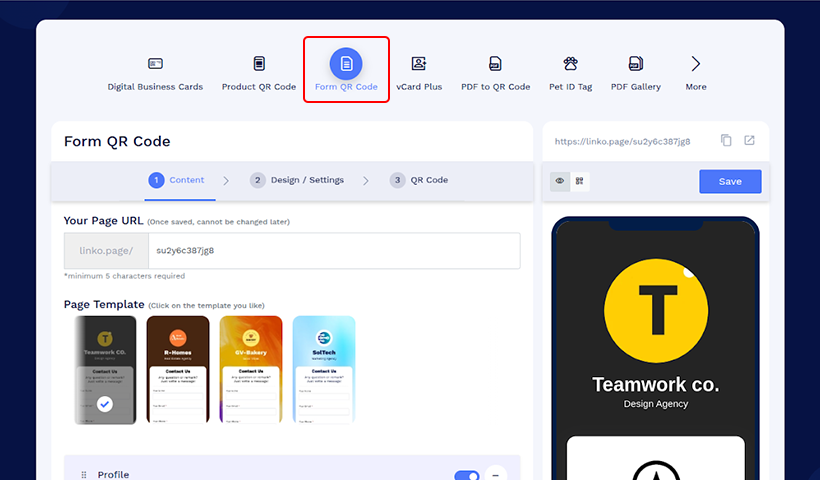
השלב הראשון הוא יצירת טופס דיגיטלי וקוד QR שהלקוחות שלכם ימלאו. QRCodeChimp הופך את התהליך הזה לפשוט להפליא.
- צור טופס חדש: התחבר כדי QRCodeChimp ונווט אל קוד QR של טופס פתרון. מצא את הקטע "צור חדש" והתחל לבנות את הטופס, או בחר באפשרות "השתמש בתבנית טופס" כדי לבחור את טופס הפגישה שתוכנן מראש.
- הוסף את השדות שלך: התאימו אישית את הטופס עם כל הפרטים הדרושים לכם אם תבחרו באפשרות "צור חדש". חשבו על מה שחשוב: שם הלקוח, כתובת דוא"ל, מספר טלפון, סוג השירות וכמובן, תאריך ושעת הפגישה המועדפים עליו.
- שמירה וסיום: לאחר שתהיו מרוצים מהטופס, לחצו על "שמור" כדי לנעול את העיצוב.
כעת, לאחר שהטופס שלך הושלם, נוצר קוד QR שלך, שישמש כשער למערכת ההזמנות שלך. אתה יכול אפילו התאם אישית את צבעי הקוד והוסף את הלוגו שלך כדי להתאים את המותג שלך.
שלב 2: הכנת גיליון ה-Google Sheet שלך לנתונים נכנסים
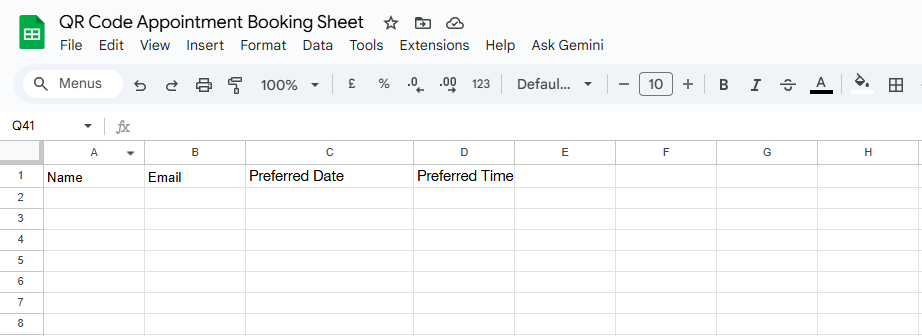
בשלב הבא, עליך למצוא מקום לאחסון הנתונים שהתקבלו מטופס הפגישה. גיליונות אלקטרוניים של Google הוא הכלי המושלם לכך.
- צור גיליון אלקטרוני חדש: פתח את גיליונות הגיליונות של גוגל והתחל קובץ חדש.
- הגדר את העמודות שלך: צור כותרות עבור כל שדה שכללת ב QRCodeChimp הטופס.
לדוגמה, אם הטופס שלך מכיל שדות עבור "שם", "דוא"ל" ו"תאריך ושעה מועדפים", גיליון ה-Google Sheet שלך צריך להכיל עמודות עם אותן כותרות בדיוק. זה חיוני לשילוב חלק בהמשך.
השאר את הגיליון האלקטרוני פתוח; נצטרך אותו לשלב הבא.
שלב 3: חיבור הטופס לגיליון האלקטרוני שלך באמצעות Webhook
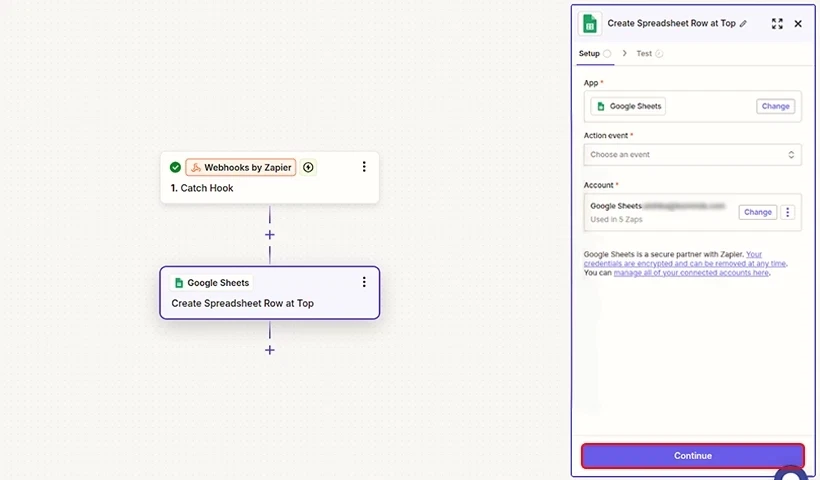
באמצעות Webhook, תוכלו לחבר את QRCodeChimp טופס לגיליון אלקטרוני של גוגל. כאשר לקוח שולח את הטופס, ה-webhook שולח את הנתונים ישירות לגיליון האלקטרוני שלך, ובכך מבטל לחלוטין את הצורך בהזנת נתונים ידנית.
כלים כמו Zapier או Make (לשעבר Integromat) מושלמים ליצירת חיבור זה. בעוד שהתהליך דומה עבור שניהם, בואו נעבור על התהליך באמצעות Zapier.
- צור חשבון זאפייר: אם אין לכם אחד כזה, הירשמו ל-Zapier.
- הכנת "וו לתפיסה": צרו Zap חדש ובחרו ב-"Webhook" כאפליקציית הטריגר שלכם. בחרו את האירוע כ-"Catch Hook". לאחר מכן, Zapier יספק לכם כתובת URL ייחודית. זוהי הכתובת שאליה יישלחו נתוני הטופס שלכם.
- הדבק את כתובת האתר לתוך QRCodeChimp: חזור אל שלך QRCodeChimp פתרון טופס ומצא את הגדרות שילוב הטפסים.
- השלם את הגדרת ה-API על ידי הפעלתו והדבקת כתובת ה-URL שקיבלת מ-Zapier.
- הוסף את Body עם השדות הנדרשים שה-webhook שלך צריך לתפוס בעת שליחת הטופס. עיין במאמר זה לקבלת מידע מפורט מדריך התקנה עבור Zapier ו- QRCodeChimp.
- בדוק את החיבור: שלחו הזמנת ניסיון בטופס שלכם. פעולה זו שולחת דוגמה של הנתונים לזאפייר, מה שמאפשר לו "לתפוס" ולזהות את השדות שיצרתם.
- התחברות לגיליונות גוגל: כעת, הגדירו את חלק הפעולה של ה-Zap שלכם. בחרו "Google Sheets" ובחרו "Create Spreadsheet Row" כאירוע. חברו את חשבון Google שלכם, בחרו את הגיליון האלקטרוני שיצרתם בשלב 2, ולאחר מכן התאימו את השדות מהטופס שלכם לעמודות הנכונות בגיליון.
- הפעל את הזאפ: לאחר שבדקתם הכל ווידאתם שהנתונים ממופים כהלכה, הפעילו את ה-Zap שלכם.
שלב 4: בדיקה סופית
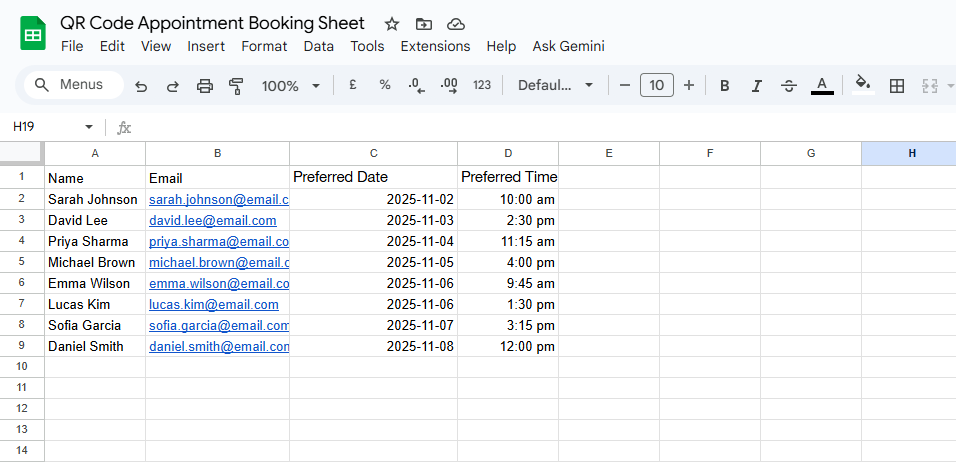
המערכת האוטומטית שלך מוכנה כעת לפעולה! אבל לפני שתשתף אותה עם העולם, חיוני לבצע בדיקה סופית.
- סרוק את קוד ה-QR: השתמשו במצלמת הסמארטפון שלכם כדי לסרוק את קוד ה-QR שיצרתם.
- למלא את הטופס: מלאו את טופס ההזמנה עם נתוני הבדיקה שלכם.
- בדוק את הגיליון האלקטרוני שלך: אם הכל עובד כראוי, הנתונים שזה עתה הגשת אמורים להופיע כשורה חדשה בגיליון הגיליונות של גוגל שלך תוך שניות.
לאחר בדיקה מוצלחת, אתם מוכנים להתחיל לשתף את קוד ה-QR. תוכלו להדפיס אותו על חומרי שיווק, להטמיע אותו באתר האינטרנט שלכם או לשתף אותו ברשתות החברתיות.
סיכום
על ידי הגדרת אוטומציה פשוטה זו, הפכת תהליך ידני מייגע למערכת יעילה ומושלמת. לא רק שקוד ה-QR מקל על הלקוחות להזמין, אלא שהסנכרון האוטומטי עם Google Sheets חוסך לכם זמן יקר ומבטל את הסיכון לטעויות אנוש. זוהי דרך פשוטה אך עוצמתית לשפר את יעילות העסק שלכם ולספק חוויית לקוח מעולה.
שאלות נפוצות
האם ניתן ליצור קוד QR לקביעת תורים בחינם?
כן, ניתן ליצור קוד QR לקביעת תורים בחינם. QRCodeChimp מציע תוכניות freemium למשתמשים כדי שיוכלו לנסות ולבדוק את הפתרון לפני המעבר לתוכניות מנוי בתשלום.
האם ניתן לסנכרן את תגובת הפגישה באמצעות קוד QR עם Google Sheets?
כן, כל תגובה לפגישה יכולה להסתנכרן אוטומטית עם Google Sheets כדי לשמור על כל הנתונים החיוניים שלך מאורגנים.
האם אני חייב להשתמש ב-Zapier או ב-Make.com?
ניתן להשתמש בכל פלטפורמה שתומכת ב-webhooks. QRCodeChimp נועד להשתלב בצורה חלקה עם Zapier ו-Make.
האם שיטה זו מאובטחת עבור נתוני לקוחות?
כן, הנתונים מועברים מ QRCodeChimp לגיליון הגיליון של גוגל שלך באמצעות webhook מאובטח. ודא תמיד שאתה משתמש בסיסמה חזקה עבור חשבונות גוגל ו-Zapier שלך, ושתף את קוד ה-QR רק דרך ערוצים מהימנים.
אילו סוגי עסקים יכולים להשתמש במערכת הזו?
פתרון זה אידיאלי לכל עסק שמסתמך על תורים, כגון מספרות, חדרי כושר, פרילנסרים, יועצים או אפילו מתכנני אירועים קטנים. זהו פתרון רב-תכליתי שניתן להתאים אותו לצרכים רבים ושונים.
אולי גם תאהב
כיצד ליצור קוד QR עגול עם לוגו + שיטות עבודה מומלצות וטעויות שיש להימנע מהן
למד כיצד ליצור קוד QR עגול (עגול או עיגול) עם הלוגו שלך, בנוסף לשיטות עבודה מומלצות, טיפים לסריקה וטעויות שכדאי להימנע מהן. התחלה חינמית QRCodeChimp.
כיצד לקבץ כרטיסים ב QRCodeChimp הגדרת מזהה כניסה
למד לארגן כרטיסי ביקור דיגיטליים בצורה יעילה באמצעות QRCodeChimp קיבוץ מזהים של Entra. ניהול כרטיסים פשוט יותר לפי קבוצה, מסנן או הכל באחד.
שלבים לשילוב Microsoft Entra ID (Azure AD) עם QRCodeChimp
למד כיצד לחבר את Microsoft Entra ID עם QRCodeChimp כדי להפוך את יצירת כרטיסי הביקור הדיגיטליים לאוטומטיים, לשפר את האבטחה ולפשט את תהליך הקליטה.
כיצד לשלב מספר קישורים לקישור אחד
שלבו קישורים מרובים לקישור אחד הניתן לשיתוף וקוד QR. השתמשו בו בביוגרפיות, באימיילים, בהודעות או בהדפסה, ועדכנו את הקישורים שלכם בכל עת.
הכי פופולארי
צור קשר
