האם אתם מחפשים לשלב את Stripe או Razorpay בפלטפורמת המנויים שלכם למוצרים בעלי תווית לבן? הגדרת שער תשלום מאובטח ואמין היא קריטית להצעת חוויית תשלום חלקה ובניית אמון עם הלקוחות שלכם. בין אם אתם רק מתחילים או עוברים לפתרון תשלום יעיל יותר, מדריך זה ילווה אתכם בכל התהליך של הגדרת שער תשלום - אין צורך במומחיות טכנית.
בואו נתחיל.
יסודות שערי תשלום: מפתחות לאינטגרציה חלקה
| מפתח לפרסום | מפתח סודי | |
|---|---|---|
| מטרה | – מזהה את בקשות התשלום שלך לשער. – מאפשר איסוף מאובטח של נתוני תשלום מלקוחות. | – מאשר עסקאות רגישות כגון כרטיסי חיוב או הנפקת החזרים כספיים. |
| נוֹהָג | – כלול בקוד בצד הלקוח (למשל, דפי תשלום). – בטוח לחשיפה לציבור מכיוון שאינו יכול לבצע פעולות רגישות. | – משמש בקוד בצד השרת לביצוע פעולות קריטיות. – יש לשמור על סודיות ולעולם לא לחשוף אותה בקוד בצד הלקוח. |
| שיקולי ביטחון | – נועד להיות גלוי בקוד שלך מבלי לפגוע באבטחה. | – יש לאחסן את המידע בצורה מאובטחת בשרת שלך כדי למנוע גישה בלתי מורשית. |
הגדרת שער תשלום של Stripe עבור מנויי סחורה עם תווית לבנה
בחלק זה, תלמדו כיצד להגדיר שער תשלום (Stripe) ב QRCodeChimp עבור מנויי סחורה עם תווית לבנה. נסביר את תפקידם של מפתחות ה-API של Stripe ונדריך אתכם בתהליך האינטגרציה.
מפתחות API של Stripe: מפתח לפרסום ומפתח סודי
Stripe משתמש בשני סוגים של מפתחות API שעובדים יחד כדי לאבטח את העסקאות שלך. ניתן לפרסום ו מפתחות סודיים לשמש כמזהים דיגיטליים המבטיחים שרק עסקאות מורשות מעובדות, תוך שמירה על בטיחות הנתונים ומידע הלקוחות שלך:
מפתח לפרסום:
- זהו המזהה הציבורי שלך המשמש בקוד בצד הלקוח (לדוגמה, בדף התשלום שלך) כדי לאסוף פרטי תשלום בצורה מאובטחת.
- זה מתחיל עם pk_test_ במצב בדיקה או pk_live_ במצב חי.
מפתח סודי:
- אישור פרטי זה משמש בשרת שלך ליצירת חיובים, הנפקת החזרים כספיים וביצוע פעולות רגישות אחרות.
- זה מתחיל עם sk_test_ במצב בדיקה או sk_live_ במצב חי.
- יש לאחסן אותו בצורה מאובטחת ולעולם לא לחשוף אותו בקוד בצד הלקוח.
מפתחות אלה מבטיחים שרק עסקאות מורשות יעובדו ושהאינטגרציה שלך תישאר מאובטחת.
דרישות מוקדמות לשימוש ב-Stripe
זה זמין באופן בלעדי למפיצים היוצרים מודל עסקי של דמי מנוי ללקוחות. לפני שתתחילו את האינטגרציה, ודאו שיש לכם את הדברים הבאים:
חשבון סטרייפ:
- הירשמו ואמתו את חשבונכם ב אתר האינטרנט של סטרייפ.
- השלם את תהליך אימות העסק על ידי מתן שם העסק החוקי שלך, פרטי מס ופרטים נדרשים אחרים.
דרישות לחשבון עסקי:
- יש להגדיר את חשבונך כחשבון עסקי כדי לתמוך בעסקאות של סוחרים.
מטבעות נתמכים:
- סטרייפ תומך במספר מטבעות; ניתן לעבד תשלומים בדולר אמריקאי ובאירו עבור המנויים שלך.
- ודא שחשבון הבנק שלך מוגדר עבור המטבע המתאים.
- עבור עסקאות בדולר אמריקאי, ודא שיש לך חשבון בנק אמריקאי.
- עבור עסקאות באירו, ודא שחשבון הבנק שלך תומך בהתחייבויות באירו.
תהליך שלב אחר שלב להגדרת Stripe ב- QRCodeChimp
בצעו את השלבים הבאים כדי לשלב את Stripe עם QRCodeChimp:
שלב 1: צור ואימות חשבון Stripe שלך
הירשם בכתובת פַּס ולהשלים את אימות העסק הנדרש.

שלב 2: בדיקת האינטגרציה
השתמשו ב-Stripe מצב מבחן (עם מקשים שמתחילים ב pk_test_ ו sk_test_) כדי לדמות עסקאות באמצעות מספרי כרטיסי בדיקה. ודא שהתשלומים מעובדים בהצלחה.

שלב 3: השגת מפתחות ה-API שלך
3.1: בקר באתר שלך לוח מחוונים לפסים ולאחר מכן לחץ על מפתחים אפשרות בפאנל השמאלי.

3.2: לאחר מכן לחץ על מפתחות API לחץ על הכרטיסייה ובדוק את מפתחות סטנדרטיים סָעִיף.

3.3: העתק את מפתח ניתן לפרסום ו מפתח סודי.

עיין השגת מפתחות API להוראות מפורטות.
שלב 4: הגדר QRCodeChimp
4.1: לְבַקֵר הגדרות סחורה של תווית לבנה on QRCodeChimp.

4.2: בחרו את Stripe כשער התשלום שלכם.

4.3: הדבק את המפתחות הניתנים לפרסום והמפתחות הסודיים בשדות המתאימים להם ב- הגדר את שער התשלום שלך סָעִיף.

4.4: נְקִישָׁה הַבָּא ולהמשיך לתהליך נוסף.
הערה: אם לא התחברת ל QRCodeChimp, בקר QRCodeChimp והתחבר לחשבונך. לאחר מכן, לחץ ניהול חשבון למעלה מימין כדי למצוא את הגדרות סחורה של תווית לבנה בחלונית השמאלית.
שלב 5: מעבר למצב שידור חי:
לאחר השלמת הבדיקה, עדכן את ההגדרות שלך עם מפתחות API חיים (עם קידומת pk_live_ ו sk_live_).
איך עוברים ממצב בדיקה למצב חי?
שלב 1: בקר לוח המחוונים של Stripe.
שלב 2: אתר את המתג של מצב בדיקה וחי בחלק הימני העליון. העבר אותו למצב מצב חי.
שלב 3: בקר מפתחות API סעיף ב מפתחים אפשרות (כפי שהוסבר קודם לכן) ולהעתיק את הקובץ החי מפתחות ניתנים לפרסום ומפתחות סודיים.
שלב 4: לְבַקֵר הגדרות סחורה של תווית לבנה on QRCodeChimp.
שלב 5: לחץ על ערוך ליד 3. הגדר את שער התשלום שלך.
שלב 6: הזינו את המפתחות החיים שלכם ולחצו שמור.
הגדרת בהצלחה שער תשלום (Stripe) עם QRCodeChimp.
📚 משאבים וקישורים שימושיים
לקבלת הדרכה ותמיכה נוספים, עיינו במקורות הבאים:
דרישות עבור דולר אמריקאי ויורו עסקות
זה זמין באופן בלעדי למפיצים היוצרים מודל עסקי של דמי מנוי ללקוחות. לפני שילוב Razorpay, ודא שאתה עומד בדרישות הבאות:
עסקאות בדולר אמריקאי:
- ודא שחשבון הבנק שלך מוגדר לקבלת תשלומים בדולר אמריקאי.
- אימות כל דרישה נוספת עבור עסקים אמריקאים באמצעות Stripe.
יורו עסקאות:
- השתמש בחשבון בנק התומך בהתחייבויות אירו כדי להימנע מעמלות המרה.
- ודא שכל התקנות או התיעוד האזוריים תקינים.
הגדרת שער תשלום Razorpay עבור מנויי סחורה עם תווית לבנה
שילוב Razorpay בפלטפורמה שלך מאפשר עסקאות חלקות ומאובטחות עבור מנויי הסחורה שלך עם תווית לבנה. מדריך זה ידריך אותך דרך היסודות, החל מהבנת מפתחות ה-API של Razorpay ועד לשלבים להגדרת שער תשלום ב... QRCodeChimp.
מפתחות ה-API של Razorpay: key_id ו-key_secret
ב-Razorpay, מפתחות ה-API מורכבים משני רכיבים:
מזהה מפתח (מפתח_יד): זהו המזהה הציבורי שלך, בדומה למפתח הניתן לפרסום. הוא משמש בקוד בצד הלקוח של האפליקציה שלך כדי ליזום בקשות תשלום.
סוד מפתח (סוד_המפתח): פונקציה זו דומה למפתח סודי, המשמש בצד השרת לאימות ואישור עסקאות תשלום. יש לשמור עליו בסודיות כדי לשמור על האבטחה.
מפתחות אלה פועלים יחד כדי להבטיח תקשורת מאובטחת בין האפליקציה שלך לבין שירותי Razorpay. מפתח_יד מזהה את חשבונך במהלך בקשות API, בעוד ש- סוד_המפתח מאמת את הבקשות הללו, ומבטיח שרק עסקאות מורשות מעובדות.
תנאים מוקדמים לשימוש ב-Razorpay
לפני שילוב Razorpay, ודא שאתה עומד בדרישות הבאות:
חֶשְׁבּוֹן: הירשם לחשבון Razorpay והשלם את תהליכי האימות הנדרשים.
דרישות לחשבון עסקי: כדי לעמוד בהליכי הקליטה של Razorpay, עליך להשלים את תהליך ה-KYC על ידי מתן הוכחת זהות, כתובת, פרטי בנק ופרטי קשר.
מטבע נתמך: Razorpay מקבלת בעיקר עסקאות ברופי הודי (INR). ודאו שהעסק שלכם מוכן לטפל בתשלומים ב-INR.
תהליך שלב אחר שלב להגדרת Razorpay ב QRCodeChimp
בצע את השלבים הבאים כדי לשלב את Razorpay עם QRCodeChimp:
שלב 1: צור ואימות חשבון Razorpay שלך
לְבַקֵר אתר האינטרנט של Razorpay והירשם לחשבון. השלם את תהליך האימות על ידי מתן פרטי העסק הנדרשים.

שלב 2: יצירת מפתחות API
2.1: בקר בלוח המחוונים של Razorpay.

2.2: החלף את מצב בדיקה On מהכותרת.

2.3: נווט אל הגדרות חשבון בחלונית השמאלית.

2.4: תחת הגדרות אתר ואפליקציה, לחצו מפתחות API.

2.5: לחץ על צור מפתח ליצור שלך מפתח_יד ו סוד_המפתח.
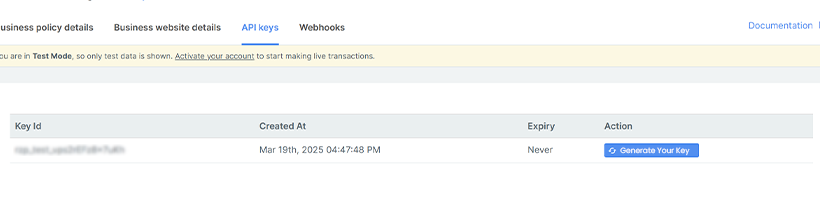
2.6: הורד ואחסן את המפתחות הללו בצורה מאובטחת, כ- סוד_המפתח לא יוצג שוב.

שלב 3: הגדר QRCodeChimp
3.1: לְבַקֵר הגדרות סחורה של תווית לבנה on QRCodeChimp.

3.2: בחרו ב-Razorpay כשער התשלום שלכם.

3.3: הזן מפתח_יד ו סוד_המפתח שהתקבל מ-Razorpay לשדות המתאימים ב- הגדר את שער התשלום שלך סָעִיף.

3.4: נְקִישָׁה הַבָּא ולהמשיך לתהליך נוסף.
הערה: אם לא התחברת ל QRCodeChimp, בקר QRCodeChimp והתחבר לחשבונך. לאחר מכן, לחץ ניהול חשבון למעלה מימין כדי למצוא את הגדרות סחורה של תווית לבנה בחלונית השמאלית.
שלב 4: בדיקת האינטגרציה
השתמשו במצב הבדיקה של Razorpay כדי לדמות עסקאות ולוודא שהכל פועל כראוי.
שלב 5: שידור חי
ברגע שהבדיקה תסתיים בהצלחה, עבור למצב חי ב-Razorpay, צור מפתחות חדשים והזן אותם ב QRCodeChimp כדי להתחיל לעבד עסקאות בפועל.
איך עוברים ממצב בדיקה למצב חי?
שלב 1: בקר לוח המחוונים של Razorpay.
שלב 2: אתר את התפריט הנפתח מצב בדיקה וחי בחלק הימני העליון. מצב חי.
שלב 3: בקר מפתחות API סעיף תחת הגדרות אתר ואפליקציה in הגדרות חשבון (כפי שהוסבר קודם לכן) והעתק את מזהה המפתח החי וסוד מפתח.
שלב 4: לְבַקֵר הגדרות סחורה של תווית לבנה on QRCodeChimp.
שלב 5: לחץ על ערוך ליד 3. הגדר את שער התשלום שלך.
שלב 6: הזינו את המפתחות החיים שלכם ולחצו שמור.
הגדרת בהצלחה שער תשלום (Razorpay) עם QRCodeChimp.
📚 משאבים וקישורים שימושיים
לסיוע נוסף, עיינו במקורות הבאים:
דרישות למטבע INR
בעת עיבוד תשלומים באירופה רופי הודי, יש לקחת בחשבון את הדברים הבאים:
- חשבון בנק: ודא שיש לך חשבון בנק הודי כדי לקבל תשלומים ברופי הודי.
- תאימות לתקנות: יש לציית לתקנות הפיננסיות המקומיות, כולל חובות מס ותקני דיווח.
סיכום זה
שילוב שער תשלום בפעילות העסקית שלך הוא פשוט ויכול לשפר משמעותית את חוויית הלקוח. ייעול עסקאות יכול לשפר את היעילות ולבנות אמון עם הלקוחות שלך.
בחירת שער התשלום המתאים צריכה להתאים לדרישות העסק שלך. יש לקחת בחשבון גורמים כגון עמלות עסקה, אמצעי תשלום נתמכים, תכונות אבטחה וקלות אינטגרציה.
אנו ממליצים לכם להעריך בקפידה את צרכי העסק שלכם ולבחור את שער התשלום המתאים להם ביותר. שער שנבחר בקפידה מאפשר עסקאות חלקות ותורם לחוויית לקוח חיובית, ובסופו של דבר תומך בצמיחת העסק שלכם.
שאלות נפוצות
אילו מפתחות API משמשים ב-Stripe, ומה הם עושים?
Stripe משתמש בשני סוגים של מפתחות API: מפתח לפרסום ו מפתח סודיהמפתח הניתן לפרסום (עם קידומת pk_test_ or pk_live_) משמש בקוד בצד הלקוח שלך לאיסוף מאובטח של פרטי תשלום, בעוד שהמפתח הסודי (עם קידומת sk_test_ or sk_live_) משמש בשרת שלך כדי לאשר פעולות קריטיות כמו חיוב כרטיס או הנפקת החזרים כספיים.
מהם מפתחות ה-API של Razorpay, וכיצד הם פועלים?
Razorpay מספקת שני אישורים מרכזיים: מפתח_יד ו סוד_המפתח. ה- key_id משמש כמזהה הציבורי שלך באינטראקציות בצד הלקוח, וה- סוד_המפתח משמש בשרת שלך לאימות ואישור עסקאות תשלום. יחד, הם מאבטחים את האינטגרציה שלך.
מהם התנאים המוקדמים להקמת שער תשלום ב QRCodeChimp?
לפני האינטגרציה, עליך:
- הירשמו ואמתו את חשבונכם באמצעות Stripe או Razorpay.
- השלם את תהליך אימות העסק על ידי מתן פרטי עסק משפטיים ותיעוד.
- ודא שהחשבון שלך מוגדר כחשבון עסקי כדי לתמוך בעסקאות של סוחרים.
- ודא שחשבון הבנק שלך מוגדר עבור המטבעות הרלוונטיים (דולר/אירו עבור Stripe; רופי הודי עבור Razorpay).
אילו מטבעות נתמכים עבור עסקאות מנוי?
עם Stripe, ניתן לעבד תשלומים בדולר אמריקאי וביורו, בתנאי שחשבון הבנק שלכם מוגדר עבור המטבע המתאים. לעומת זאת, Razorpay תומכת בעסקאות אך ורק ברופי הודי (INR).
כיצד ניתן לעבור ממצב בדיקה למצב חי במהלך האינטגרציה?
התחל בבדיקת האינטגרציה שלך באמצעות מפתחות ה-API לבדיקה (למשל, pk_test_ ו sk_test_ (עבור מפתחות מצב בדיקה של Stripe או Razorpay). לאחר שתאשרו שהכל פועל כצפוי, עדכנו את ההגדרות שלכם עם מפתחות ה-API החיים כדי להתחיל לעבד עסקאות בפועל.
היכן אוכל למצוא תמיכה ומשאבים נוספים?
לקבלת הנחיות מפורטות יותר, עיינו בתיעוד המסופק על ידי כל שער תשלום:
- תיעוד מפתחות API של Stripe
- תיעוד מפתחות API של Razorpay
- בנוסף, QRCodeChimpמרכז התמיכה של זמין לסייע בפתרון בעיות במהלך תהליך האינטגרציה.
אולי גם תאהב
כיצד ליצור קוד QR עגול עם לוגו + שיטות עבודה מומלצות וטעויות שיש להימנע מהן
למד כיצד ליצור קוד QR עגול (עגול או עיגול) עם הלוגו שלך, בנוסף לשיטות עבודה מומלצות, טיפים לסריקה וטעויות שכדאי להימנע מהן. התחלה חינמית QRCodeChimp.
כיצד לקבץ כרטיסים ב QRCodeChimp הגדרת מזהה כניסה
למד לארגן כרטיסי ביקור דיגיטליים בצורה יעילה באמצעות QRCodeChimp קיבוץ מזהים של Entra. ניהול כרטיסים פשוט יותר לפי קבוצה, מסנן או הכל באחד.
שלבים לשילוב Microsoft Entra ID (Azure AD) עם QRCodeChimp
למד כיצד לחבר את Microsoft Entra ID עם QRCodeChimp כדי להפוך את יצירת כרטיסי הביקור הדיגיטליים לאוטומטיים, לשפר את האבטחה ולפשט את תהליך הקליטה.
כיצד לשלב מספר קישורים לקישור אחד
שלבו קישורים מרובים לקישור אחד הניתן לשיתוף וקוד QR. השתמשו בו בביוגרפיות, באימיילים, בהודעות או בהדפסה, ועדכנו את הקישורים שלכם בכל עת.
הכי פופולארי
צור קשר
