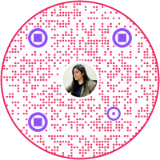
העולם של היום פועל על Wi-Fi. זה בכל מקום - בתים, בתי מלון, מועדונים, שדות תעופה - כל מה שתרצו, ויש את זה. סיסמאות Wi-Fi חייבות להיות מורכבות כדי למנוע גישה ושימוש בלתי מורשים, במיוחד במקומות ציבוריים. עם זאת, שיתוף הסיסמאות כדי להעניק גישה לאינטרנט לכולם באופן אישי עלול להיות לא נוח. בנוסף, הסיכוי שמשתמשים יטעו בהקלדה הוא גבוה.
השתמש קוד QR של Wi-Fi — ריבוע פיקסל קל ופשוט המכיל פרטי Wi-Fi שמאפשר גישה מיידית וחלקה ל-Wi-Fi, ומציע נוחות אישית או קישוריות צוות יעילה. סריקה פשוטה, ווואלה! אתם מחוברים לאינטרנט!
מחפש ליצור אחד כזה? קרא את המדריך הזה כדי ללמוד כיצד ליצור ולסרוק קודי QR של Wi-Fi במכשירי אייפון ואנדרואיד וכיצד... QRCodeChimp עוזר לך ליצור קודי QR מותאמים אישית וממותגים לשימוש אישי או עסקי.
מהו קוד QR של Wi-Fi?

A קוד QR עבור Wi-Fi שומר את פרטי הכניסה שלך לרשת Wi-Fi, ומספק שיטה מהירה ופשוטה להצטרפות לרשת Wi-Fi. על ידי סריקת קוד ה-QR, משתמשים יכולים להתחבר לרשת ללא טרחה של חיפוש ידני שלו או הזנת פרטי כניסה.
איך ליצור רשת אלחוטית (Wi-Fi) קוד QR באייפון
כדי להתחיל, הורד את אפליקציית קיצורי דרך מ App Store.
שלב 1: פתחו את אפליקציית קיצורי הדרך באייפון שלכם והקישו על "גלריה" בפינה הימנית התחתונה.

שלב 2: החליקו ימינה עד שתראו "קיצורי דרך לנגישות" בחלק העליון, לאחר מכן הקישו עליו.

שלב 3: גלול מטה כדי למצוא את "QR Your Wi-Fi" ובחר אותו.

שלב 4: הקש על "הוסף קיצור דרך".

שלב 5: ברשימת קיצורי הדרך תחת "קיצורי הדרך שלי" (נמצא בצד שמאל תחתון של המסך), הקש על "QR ה-Wi-Fi שלך".

שלב 6: הזן את שם ה-Wi-Fi שלך והקש על "סיום".

שלב 7: הזינו את הסיסמה שלכם והקישו שוב על "סיום".

שלב 8: קוד QR יופיע על המסך. הקש עליו כדי לגלות אפשרויות נוספות.

ניתן לשתף את הקוד על ידי לחיצה על סמל השיתוף בפינה השמאלית התחתונה של המסך, מה שיאפשר לכם לשמור או להפיץ אותו באמצעות AirDrop, מדיה חברתית, דוא"ל ועוד.
איך לסרוק קוד QR של Wi-Fi באייפון?
באייפון, ניתן לסרוק קוד QR של Wi-Fi באמצעות השיטות הבאות:
מצלמה מקורית
- אם באייפון שלכם מופעל iOS 11 ואילך, תוכלו לסרוק קודי QR באמצעות אפליקציית המצלמה המקורית.
- פתחו את אפליקציית המצלמה וכוונו אותה אל קוד ה-QR.
- תופיע באנר התראות. הקש כדי להצטרף לרשת.
מרכז שליטה
- באייפון שלך, החליקו מטה מהפינה הימנית העליונה של המסך.
- בחר את סמל סורק קוד ה-QR. כוון את הסורק אל קוד ה-QR.
- תופיע באנר התראות. הקש כדי להצטרף לרשת.
עדשה של Google
- התקינו את אפליקציית גוגל באייפון שלכם.
- פתחו את אפליקציית גוגל והקישו על סמל העדשה (בצורה של נקודה בתוך ריבוע).
- כוון את המצלמה שלך אל קוד ה-QR.
- גוגל עדשה תזהה את הקוד ותבקש ממך להתחבר לרשת ה-Wi-Fi.
כיצד ליצור קוד QR של Wi-Fi באנדרואיד?
הנה השלבים הפשוטים ליצירת קוד QR של Wi-Fi במכשיר האנדרואיד שלך.
שלב 1: ודא שאתה מחובר לרשת ה-Wi-Fi שלך.

שלב 2: עבור אל "הגדרות" > "רשת ואינטרנט" > "Wi-Fi" > לחץ על Wi-Fi. לאחר מכן, לחץ על הגדרות רשת ה-Wi-Fi שלך.

שלב 3: תראה את האפשרות 'שתף'. לחץ עליה ואמת אותה באמצעות קוד סודי או טביעת אצבע. ייווצר קוד QR המכיל את סיסמת ה-Wi-Fi שלך.

שלב 4: לחצו על האפשרות 'שיתוף מהיר' והפעילו את Bluetooth.

הערה: צלם צילום מסך של קוד ה-QR עבור טלפונים אנדרואיד שאין בהם אפשרות 'שיתוף מהיר'.
שלב 5: שתפו את קוד ה-QR עם מכשירים בקרבת מקום או הקישו על 'השתמש בקוד QR' כדי להציג את הקוד לסריקה.

איך לסרוק קוד QR של Wi-Fi באנדרואיד?
כך נסרוק קוד QR של Wi-Fi בטלפון אנדרואיד שלך באמצעות שיטות שונות:
מצלמה מקורית
- פתחו את אפליקציית המצלמה של הטלפון שלכם.
- כוון אותו אל קוד ה-QR של ה-WiFi.
- אם נתמך, הטלפון שלך יזהה את קוד ה-QR.
- זה ינחה אותך להתחבר לרשת.
עדשה של Google
- אם בטלפון שלך Google Lens משולב באפליקציית המצלמה או כאפליקציה עצמאית, פתח אותה.
- השתמשו במצלמה כדי לסרוק את קוד ה-QR.
- גוגל עדשה יזהה את הקוד.
- הוא יציע לחבר אותך לרשת.
אפליקציות של צד שלישי
- השתמש באפליקציות סורק קודי QR של צד שלישי שנמצאות בחנות Google Play.
- אפליקציות אלו כוללות בדרך כלל תכונות לעיבוד קודי QR.
תפריט מהיר (אם זמין)
- לחלק מהטלפונים של אנדרואיד יש תפריט מהיר. החליקו כלפי מטה מראש המסך כדי לגשת אליו.
- אם הטלפון שלך תומך בתכונה זו ויש לו סורק קודי QR בתפריט המהיר, תוכל לסרוק קודי QR ישירות.
- בחר את השיטה המתאימה לך ביותר, בהתאם לדגם הטלפון ולהעדפותיך.
תכונת החיפוש בעיגול
- ניתן להשתמש בתכונה זו של גוגל עבור טלפונים של אנדרואיד כדי לסרוק קודי QR.
- צלם צילום מסך של קוד ה-QR של ה-Wi-Fi בטלפון שלך.
- עבור לגלריה שבה נשמר צילום המסך. פתח את התמונה, הקש והחזק את לחצן מקש הבית, ולאחר מכן הקף את קוד ה-QR בעזרת האצבע.
- כשאתה מסיר את האצבע, הטלפון שלך סורק אוטומטית את הקוד ומציג את התוכן המוטמע.
הערה: תכונה זו פועלת רק בטלפונים של סמסונג גלקסי (כולל רוב הטלפונים מסדרות S, Z ו-A) ובטלפונים של גוגל פיקסל (כולל גוגל פיקסל מסדרות 7, 8 ו-9).
כיצד ליצור Wi-Fi קוד QR עם QRCodeChimp?
קודי QR שנוצרים על ידי סמארטפון מגיעים עם מגבלות מסוימות, כגון חוסר התאמה אישית ואלמנטים של מיתוג כמו לוגואים וצבעים של המותג. עם זאת, עם QRCodeChimp, תוכלו להתאים אישית את קודי ה-QR שלכם כך שיתאימו לזהות האישית או הארגונית שלכם.
כך תיצרו קוד QR של Wi-Fi באמצעות QRCodeChimp"S פתרון קוד QR עם Wi-Fi. בצע את הצעדים:
שלב 1: היכנס אל QRCodeChimp חשבון ובחר מחולל קודי QR עבור Wi-Fi.
שלב 2: הזן את ה-SSID, שהוא שם רשת ה-Wi-Fi שלך.

הערה: פתח את הגדרות הטלפון שלך ונווט אל Wi-Fi. הקש על Wi-Fi, ויוצג ה-SSID של הרשת שאליה אתה מחובר. ודא שאתה מזין את ה-SSID המדויק.
שלב 3: הזן את הסיסמה הנכונה להצפנה באמצעות WPA/WPA2 או WEP.

שלב 4: בחר את סוג הצפנת ה-Wi-Fi.

הערה: סמנו את תיבת הסימון 'רשת ה-Wi-Fi מוסתרת' עבור רשת מוסתרת.
שלב 5: לחץ על 'עיצוב צבע וקשוט קוד QR' כדי להתאים אישית את עיצוב קוד ה-QR שלך (למשל, על ידי הוספת צבע, צורה או מדבקה).

הערה: כדי לשמור שינויים, לחצו על סמל ה-'x' בחלון הקופץ 'התאמה אישית של קוד QR'.
שלב 6: שמור את קוד ה-QR על ידי לחיצה על כפתור 'שמור קוד QR', הזנת שם ה-QR ולאחר מכן לחיצה על 'שמור'.

הערה: סרוק את קוד ה-QR שלך ממכשירים שונים (iOS ואנדרואיד) לפני ההדפסה לצורך ייצור.
השוואה בין אפשרויות קוד QR של Wi-Fi
קודי QR שנוצרו במכשירי אנדרואיד ואייפון מתאימים לשיתוף מיידי של פרטי Wi-Fi. הם מציעים דרך מהירה ונוחה לאנשים להתחבר לרשת. עם זאת, המראה של קודי QR אלה עשוי להיות סטנדרטי יחסית וחסר אפשרויות התאמה אישית.
מצד שני, קודי QR שנוצרו ב QRCodeChimp הם רב-תכליתיים ביותר וניתנים לשימוש על ידי עסקים להצגת אישורי Wi-Fi. עם QRCodeChimpעסקים יכולים ליצור קודי QR מושכים מבחינה ויזואלית, התואמים את המיתוג וההעדפות האסתטיות שלהם. אפשרויות ההתאמה האישית הנרחבות מאפשרות שילוב של לוגואים, צבעים ואלמנטים עיצוביים, מה שמבטיח שקודי ה-QR ישאירו רושם מתמשך על המשתמשים.
| הבדל מפתח | קודי QR לאנדרואיד ואייפון עבור Wi-Fi | QRCodeChimp קודי QR עבור Wi-Fi |
|---|---|---|
| תהליך יצירה | אנדרואיד: השתמשו בתפריט ההגדרות כדי ליצור את קוד ה-QR עבור Wi-Fi. אייפון: השתמשו באפליקציית קיצורי הדרך. | התחבר כדי QRCodeChimp וללכת ל מחולל קודי QR עבור Wi-Fi כדי ליצור את קוד ה-QR עבור Wi-Fi. |
| מראה חיצוני | לקודי QR אלה יש בדרך כלל מראה פשוט ובסיסי. | QRCodeChimp מציע אפשרויות התאמה אישית, כולל צבעים, צורות, לוגואים ותבניות מדבקות לקודי QR מושכים ויזואלית. |
| מתאים ל | שיתוף עם אנשים פרטיים לגישה מיידית. | שיתוף עם קבוצות גדולות של אנשים. |
היכן ניתן להשתמש בקודי QR של Wi-Fi?
קודי QR של Wi-Fi יכולים להיות כלי עזר במגוון מקומות שבהם רוצים לספק גישה קלה ומהירה לרשת Wi-Fi ללא טרחה של הקלדת סיסמאות. הנה כמה מקומות שבהם קודי QR אלה יכולים להיות נוחים:
🍔 מסעדות ובתי קפה
לקוחות יכולים לסרוק את קוד ה-QR כדי להתחבר לרשת ה-Wi-Fi, מה שמאפשר להם ליהנות מאוכל ומשקאות תוך כדי גלישה באינטרנט.
📚 מוסדות חינוך וספריות
בתי ספר ואוניברסיטאות יכולים להקל על גישה של סטודנטים וסגל לרשתות Wi-Fi מאובטחות באמצעות קודי QR בכיתות, בספריות ובאזורים משותפים.
🏥 בתי חולים
עבור מטופלים ומבקרים, גישה נוחה ל-Wi-Fi באמצעות קודי QR יכולה להקל על ההמתנה ולעזור להם לשמור על קשר עם משפחה וחברים.
✈️ שדות תעופה ומרכזי תחבורה ציבורית
נוסעים יכולים לגשת בקלות ל-Wi-Fi בשדה התעופה על ידי סריקת קוד QR, המאפשר להם לבדוק את סטטוס הטיסה, להוריד כרטיסי עלייה למטוס או להתבדר במהלך עצירות ביניים. קודי QR בתחנות רכבת, אוטובוס וחשמלית מספקים גם גישה מהירה ל-Wi-Fi, ושומרים על הנוסעים מחוברים בזמן ההמתנה. נוחות זו משפרת את חוויית הנסיעה הכוללת.
👩🏻💻 בניין משרדים וחללי עבודה משותפים
בבנייני משרדים ובחללי עבודה משותפים, קודי QR מאפשרים לעובדים, מבקרים ופרילנסרים להתחבר בקלות ל-Wi-Fi ללא סיסמאות מורכבות, ובכך לשפר את האבטחה והנוחות. גישה יעילה זו תומכת בפריון ובשיתוף פעולה בסביבות מקצועיות.
💼 כנסים ותערוכות
באירועים גדולים, מארגנים יכולים להשתמש בקודי QR אלה כדי לעזור למשתתפים להתחבר בקלות לאינטרנט, דבר חיוני להורדות אפליקציות, מצגות ועדכונים ברשתות חברתיות.
🛥️ מלונות וספינות שייט
קודי QR אלה בבתי מלון ובספינות שייט מפשטים את קישוריות האורחים, ומאפשרים גישה נוחה ללא סיסמאות מורכבות. תכונה נוחה זו מאפשרת לאורחים בחדרי מלון ולנוסעים באוניות שייט לחבר במהירות את המכשירים שלהם לתקשורת, בידור ותכנון פעילויות.
סיכום
לסיכום, יצירה וסריקה של קודי QR עבור Wi-Fi במכשירי אנדרואיד ואייפון הופכות לקלילות, ומשפרות את הקישוריות. QRCodeChimp, משתמשים יכולים ליצור בקלות את קודי ה-QR הללו, מה שמפשט את השיתוף והגישה. בין אם לשימוש עסקי או אישי, QRCodeChimp שמה עדיפות לפשטות, ומאפשרת למשתמשים לפתוח את הפוטנציאל של קוד QR בצורה חלקה.
שאלות נפוצות
איך משיגים את קוד ה-QR של סיסמת Wi-Fi?
כדי ליצור קוד QR עבור סיסמת ה-Wi-Fi שלך, תוכל להשתמש ב- QRCodeChimp או אפליקציות או הגדרות סלולריות שתוכננו במיוחד למטרה זו. פשוט הזינו את שם רשת ה-Wi-Fi (SSID) והסיסמה שלכם, והמכשיר ייצור קוד QR המקודד מידע זה.
כיצד להשבית קוד QR ב-Wi-Fi?
כדי להשבית את תכונת קוד ה-QR עבור Wi-Fi, גשו להגדרות הנתב שלכם דרך דפדפן אינטרנט, נווטו למקטע הגדרות Wi-Fi ואתרו את אפשרות קוד ה-QR או גישת אורח. השבתו תכונה זו ושמרו את השינויים שלכם. במידת הצורך, הפעילו מחדש את הנתב כדי שהשינויים ייכנסו לתוקף.
איך משיגים את קוד ה-QR של ה-Wi-Fi בלי סיסמה?
באמצעות מחולל קודי QR, ניתן ליצור קוד QR לגישה לרשת Wi-Fi ללא סיסמה. הזינו את ה-SSID וסוג ההצפנה של הרשת, והשמיטו את הסיסמה. לאחר מכן, המחולל ייצור קוד QR לגישה נוחה מבלי לחשוף מידע רגיש.
אולי גם תאהב
קודי QR אכילים: איך להכין אותם + דוגמאות מהעולם האמיתי
קוד QR אכיל הוא קוד QR הניתן לסריקה, המודפס או נוצר מחומרים בטוחים לאכילה. כך יוצרים קודי QR אכילים, למה לשים לב וכיצד להשתמש בהם בצורה יעילה.
כיצד ליצור קוד QR עגול עם לוגו + שיטות עבודה מומלצות וטעויות שיש להימנע מהן
למד כיצד ליצור קוד QR עגול (עגול או עיגול) עם הלוגו שלך, בנוסף לשיטות עבודה מומלצות, טיפים לסריקה וטעויות שכדאי להימנע מהן. התחלה חינמית QRCodeChimp.
הסבר על מזהי אפליקציות GS1: GTIN, אצווה, סידורי, תוקף ועוד
מדריך זה מסביר את מזהי היישומים החשובים ביותר של GS1 המשמשים לזיהוי מוצרים, עקיבות, קמעונאות ואריזה.
כיצד לקבץ כרטיסים ב QRCodeChimp הגדרת מזהה כניסה
למד לארגן כרטיסי ביקור דיגיטליים בצורה יעילה באמצעות QRCodeChimp קיבוץ מזהים של Entra. ניהול כרטיסים פשוט יותר לפי קבוצה, מסנן או הכל באחד.
הכי פופולארי
צור קשר