ככל שתקשורת דיגיטלית הופכת לחלק בלתי נפרד מחיי היומיום שלנו, ידיעת יצירת קוד QR ל-Chromebook היא קריטית. קוד QR זה מאפשר למשתמשים לשתף קישורים לאתרי אינטרנט, מסמכים ומצגות. תכונה זו מובנית בדפדפן Chrome, כך שהיא זמינה לכל מי שמשתמש ב-Chromebook.
מדריך זה יבחן את השלבים הפשוטים ליצירה וסריקה של קוד QR ב-Chromebook. נתחיל ביצירת קודי QR ישירות מה-Chromebook שלך.
שתי דרכים ליצור קוד QR ל-Chromebook
ניתן ליצור קודי QR ב-Chromebook באמצעות מגוון שיטות, כולל תכונות דפדפן מובנות וכלים מקוונים. הנה שתי אפשרויות פופולריות:
1. שימוש בתכונה המובנית של גוגל כרום
יצירת קוד QR ב-Chromebook באמצעות התכונה המובנית של Google Chrome היא פשוטה. כך תעשו זאת:
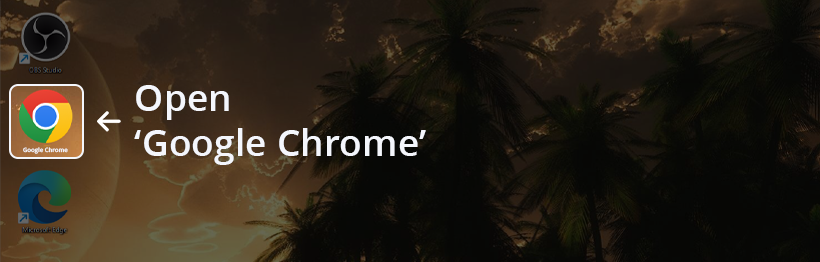
שלב 1: פתח את Google Chrome דפדפן ב-Chromebook שלך.
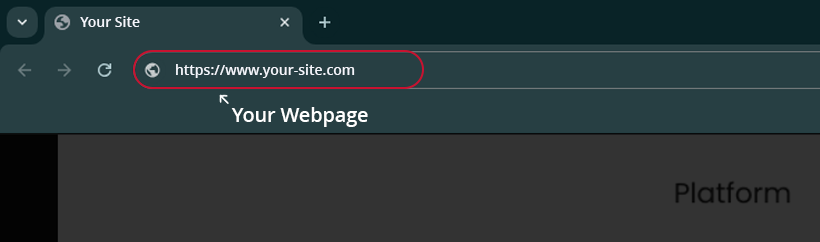
שלב 2: עבור אל דף האינטרנט שעבורו ברצונך ליצור קוד QR.
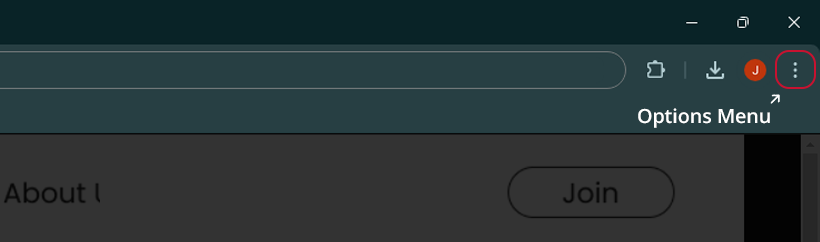
שלב 3: לחץ על סמל שלוש הנקודות, המכונה גם "תפריט אפשרויות", המופיע בפינה הימנית העליונה של חלון כרום.
שלב 4: מצא את האפשרות "שמור ושתף", ותמצא את האפשרות "צור קוד QR".
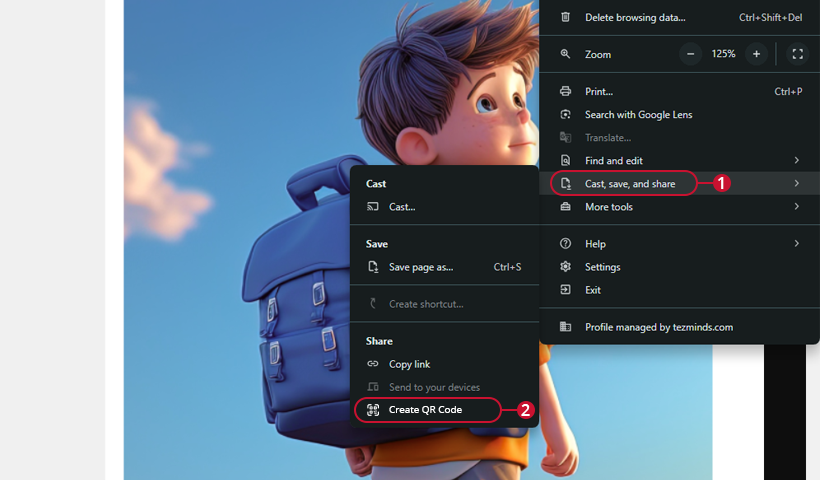
שלב 5: לחץ על "צור קוד QR". יופיע חלון קטן המציג את קוד ה-QR שלך עם כתובת האתר של דף האינטרנט.
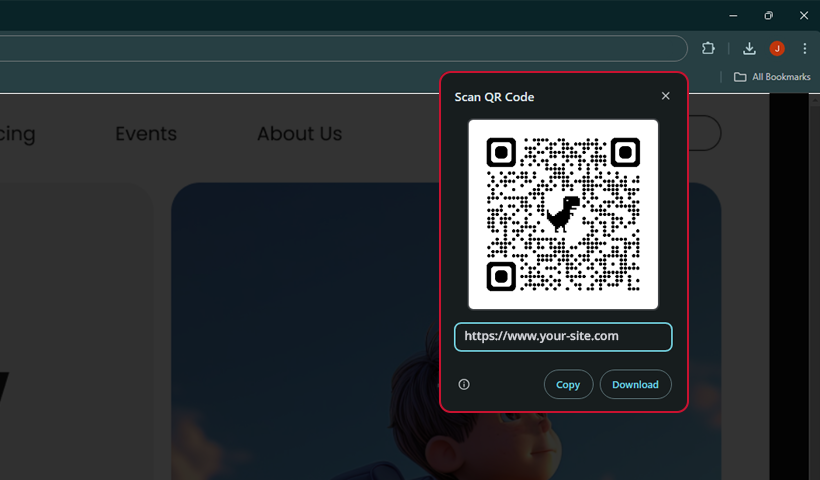
שלב 6: לחץ על כפתור ההורדה כדי לשמור את תמונת קוד ה-QR. זה מאפשר לך להשתמש בה מאוחר יותר או לשתף אותה.
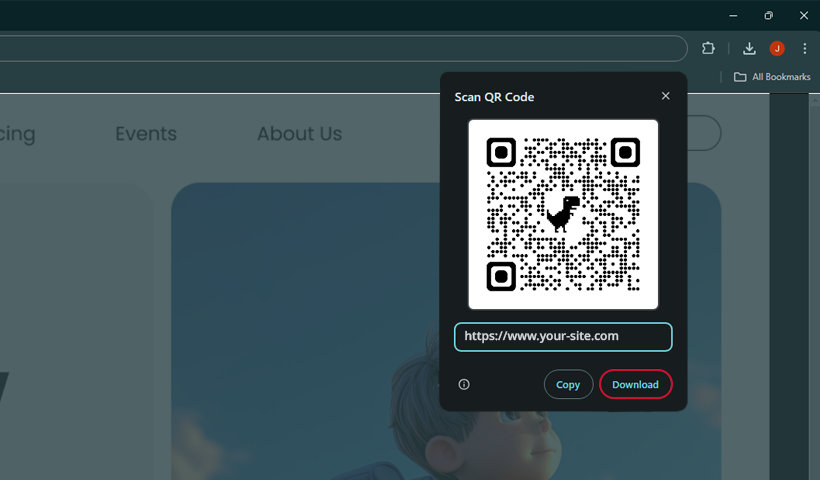
כעת, ניתן להשתמש בקוד ה-QR של Chromebook על ידי הטמעתו במסמכים, שיתוף שלו בדוא"ל או הדפסתו להפצה פיזית.
זהו! בכמה לחיצות בלבד, תוכלו ליצור קוד QR של Chromebook לכל דף אינטרנט באמצעות התכונה המובנית של Google Chrome. זה מאפשר שיתוף קל של קישורים ותוכן ללא תוכנה או הרחבות נוספות.
עם זאת, Chromebook יכול ליצור רק קודי QR סטטיים. לקודים אלה יש תכונות מוגבלות והם בדרך כלל אינם מספיקים למטרות שונות.
2. יצירת קוד QR של Chromebook באמצעות QRCodeChimp
QRCodeChimp, הובלה פלטפורמת מחולל קוד QR, היא אפשרות מצוינת ליצירת קודי QR. כל מה שצריך לעשות הוא לבחור את קוד ה-QR הדינמי שברצונכם ליצור מהרשימה פתרונות ופעל לפי הצעדים הבאים:
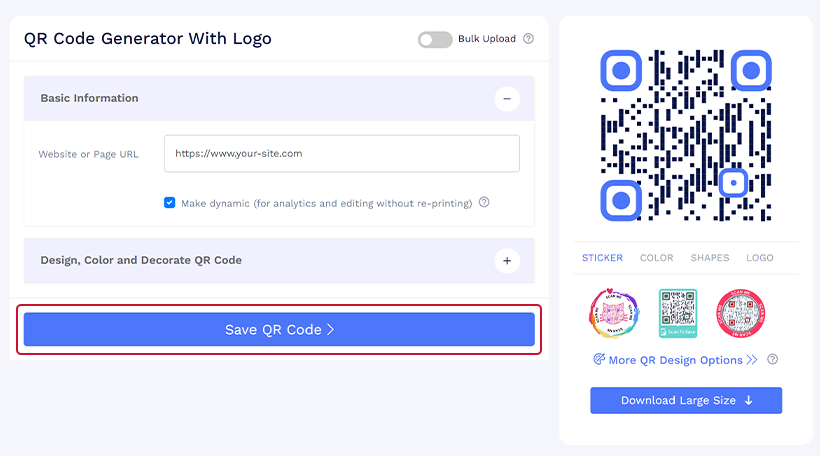
שלב 1: מלאו את הפרטים הנדרשים באמצעות סוג פתרון קוד ה-QR שאתם צריכים. לדוגמה, אם מדובר בקוד URL, הזינו את המידע או כתובת האינטרנט שאליהם אתם רוצים לקשר בשדה "כתובת אתר או דף".
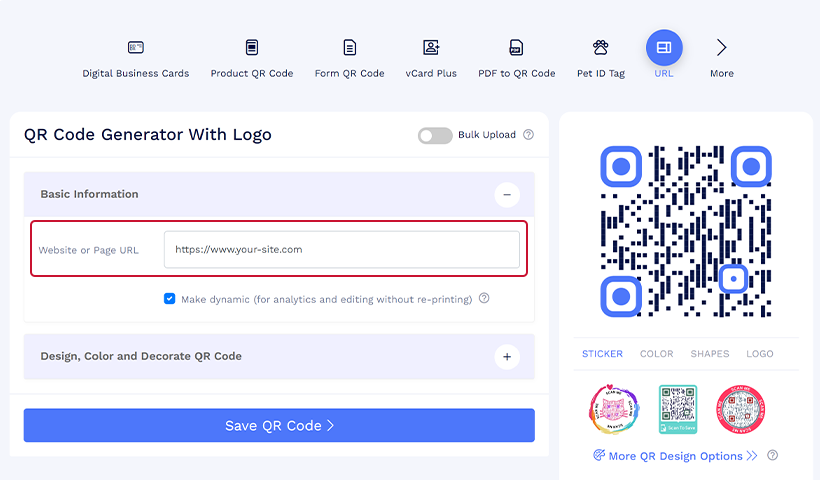
שלב 2: התאם אישית את קוד ה-QR שלך על ידי בחירת צבעים וצורות והוספת לוגואים כדי להפוך אותו למושך מבחינה ויזואלית. השתמש בכלי העיצוב המסופקים על ידי QRCodeChimp למטרה זו.
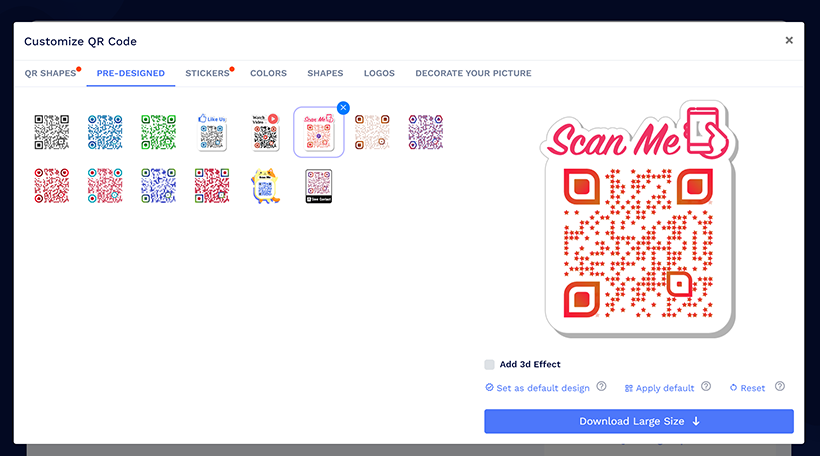
שלב 3: שמור והורד את קוד ה-QR שלך בפורמט ברזולוציה גבוהה לשיתוף או קידום בערוצים שונים.
???יודע יותר: צור את קוד ה-QR שלך בחינם - תוך דקה!
יתרונות יצירת קוד QR באמצעות QRCodeChimp
בחירה QRCodeChimp לתכונה המובנית של Chrome יש מספר יתרונות. בואו נחקור אותם:
- קודי QR דינמיים: אחד היתרונות הגדולים של שימוש במחולל קודי QR הוא שניתן ליצור קודי QR דינמיים. משמעות הדבר היא שניתן לשנות את המידע בקוד ה-QR גם לאחר שיצרתם אותו, מה שנותן לכם גמישות רבה.
- התאמה אישית: ניתן להתאים אישית את קודי ה-QR שלכם למותג שלכם. ישנן אפשרויות עיצוב רבות לבחירה.
- Analytics: ניתן לעקוב אחר ביצועי קודי ה-QR שלכם, לראות פרטי סריקה וללמוד כיצד משתמשים מקיימים איתם אינטראקציה.
- פתרונות מרובים: עם מעל 40 סוגי קודי QR שונים זמינים, QRCodeChimp עונה על מגוון רחב של צרכים, בין אם זה שיווק, נטוורקינג או שיתוף מידע.
???גם לקרוא: ניטור ניתוח קוד QR עם גוגל אנליטיקס בשלבים פשוטים.
כיצד לסרוק קוד QR ב-Chromebook
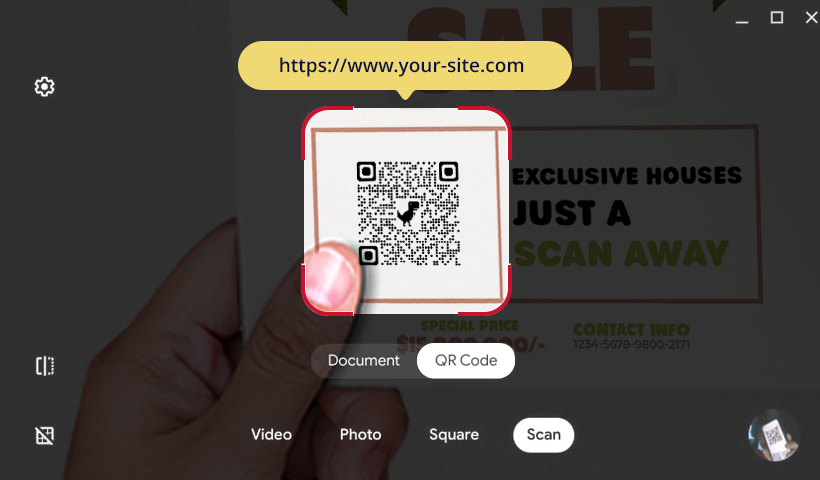
כך סורקים קודי QR ב-Chromebook באמצעות אפליקציית המצלמה המובנית.
שלב 1: פתח את אפליקציית המצלמה.
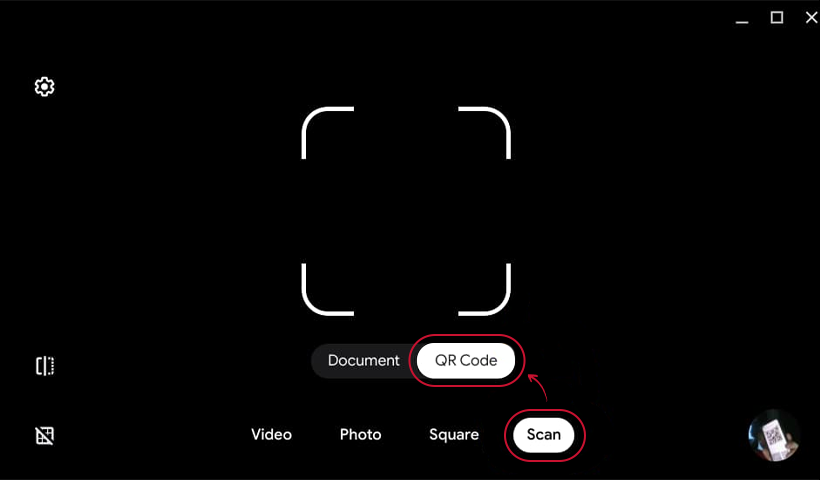
שלב 2: הקש על האפשרות "סרוק" ובחר "קוד QR".
שלב 3: מקם את קוד ה-QR מול המצלמה עד שיזוהה. הקישור יופיע בחלק העליון.
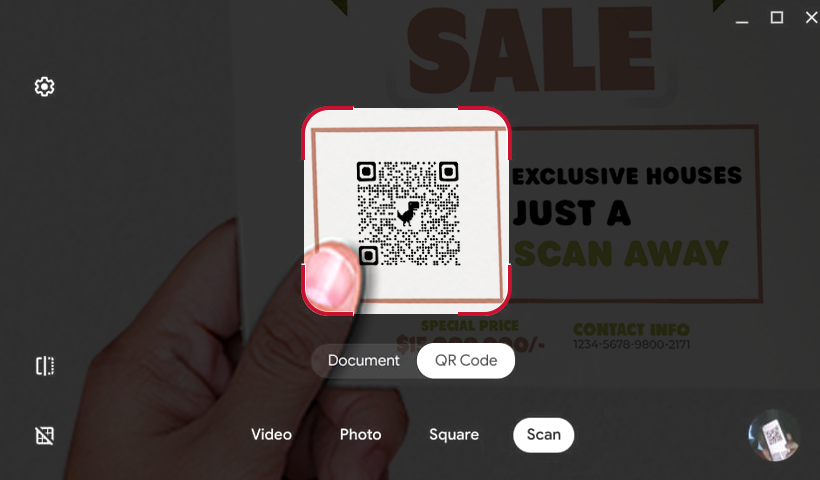
שלב 4: לחץ על הקישור כדי לפתוח אותו בדפדפן שלך או הקש על סמל ההעתקה כדי להדביק אותו במקום אחר.
שיטות עבודה מומלצות ליצירת קודי QR בעלי השפעה
יצירת קודי QR כרוכה בכמה שיקולים כמו:
- ניגודיות גבוה: בדוק אם יש ניגודיות טובה בין קוד ה-QR לרקע שלו.
- הגודל משנה: ודא שקוד ה-QR גדול מספיק לסריקה קלה והשתמש ברזולוציה גבוהה להדפסה. הגודל האידיאלי הוא רוחב 2 ס"מ על 2 ס"מ (0.8 אינץ' על 0.8 אינץ').
- מיתוג: שלבו את לוגו או צבעי המותג שלכם, אך ודאו שקוד ה-QR יישאר נקי וניתן לסריקה.
- ספק הקשר: כללו קריאה לפעולה (CTA) או הודעה קצרה המציינת מה המשתמשים יקבלו לאחר הסריקה (למשל, "סרוק לקבלת הנחה!").
- מיקום חכם: מקמו את קוד ה-QR במקום שבו כולם יוכלו לראות אותו ולגשת אליו בקלות לסריקה.
???גם לקרוא: דעו את המיקום המושלם של קודי ה-QR שלכם
סיכום
יצירה וסריקה של קודי QR ב-Chromebook שלכם הן פשוטות. תוכלו ליצור בקלות קוד QR ב-Chromebook כדי לשתף ולגשת למידע. על ידי שימוש בכלים כמו התכונה המובנית של Google Chrome ו... QRCodeChimp, באפשרותך ליצור קודי QR מותאמים אישית המותאמים לצרכים שלך.
נצלו את ההזדמנות לחקור קודי QR שיכולים להתאים לצרכים הייחודיים שלכם. השתמשו בפתרונות שמספק QRCodeChimp לשיפור התקשורת והקישוריות בחייך האישיים והמקצועיים.
שאלות נפוצות
מה אם ב-Chromebook שלי אין אפשרות סריקה?
אם אינך רואה את אפשרות הסריקה באפליקציית המצלמה שלך, ייתכן שהסיבה לכך היא גרסה מיושנת של מערכת ההפעלה Chrome OS. במקרה כזה, עליך לעדכן את המכשיר שלך. אם אתה עדיין נתקל בבעיות, השתמש בכל אפליקציית סריקת קודי QR של צד שלישי מחנות האינטרנט של Chrome.
האם אני יכול לסרוק קוד QR מצילום מסך ב-Chromebook שלי?
נכון לעכשיו, לא ניתן לסרוק קוד QR המוצג על המסך באמצעות מצלמת ה-Chromebook. כדי לסרוק קוד QR מצילום מסך, השתמש במכשיר אחר עם מצלמה או העלה את התמונה לסורק קודי QR מקוון.
איך ליצור קוד QR בכרום?
כדי ליצור קוד QR ב-Chrome, בקרו באתר אינטרנט ליצירת קודי QR כמו QRCodeChimpהזינו את כתובת האתר או הטקסט שאליהם ברצונכם שקוד ה-QR יקשר. ניתן להוסיף צבעים או לוגו אם למחולל יש אפשרויות התאמה אישית. לאחר מכן, שמרו והורידו את קוד ה-QR לשיתוף או הדפסה.
אולי גם תאהב
קודי QR אכילים: איך להכין אותם + דוגמאות מהעולם האמיתי
קוד QR אכיל הוא קוד QR הניתן לסריקה, המודפס או נוצר מחומרים בטוחים לאכילה. כך יוצרים קודי QR אכילים, למה לשים לב וכיצד להשתמש בהם בצורה יעילה.
כיצד ליצור קוד QR עגול עם לוגו + שיטות עבודה מומלצות וטעויות שיש להימנע מהן
למד כיצד ליצור קוד QR עגול (עגול או עיגול) עם הלוגו שלך, בנוסף לשיטות עבודה מומלצות, טיפים לסריקה וטעויות שכדאי להימנע מהן. התחלה חינמית QRCodeChimp.
הסבר על מזהי אפליקציות GS1: GTIN, אצווה, סידורי, תוקף ועוד
מדריך זה מסביר את מזהי היישומים החשובים ביותר של GS1 המשמשים לזיהוי מוצרים, עקיבות, קמעונאות ואריזה.
כיצד לקבץ כרטיסים ב QRCodeChimp הגדרת מזהה כניסה
למד לארגן כרטיסי ביקור דיגיטליים בצורה יעילה באמצעות QRCodeChimp קיבוץ מזהים של Entra. ניהול כרטיסים פשוט יותר לפי קבוצה, מסנן או הכל באחד.
הכי פופולארי
צור קשר