נתונים ממקור ראשון הם משאב עסקי אמין שמגביר את הכנסותיה ותפעולהה של החברה. למעשה, 92% מהמשווקים המובילים רואים בכך חיוני לצמיחה. בניגוד לנתונים של צד שלישי ממקורות חיצוניים, נתונים של צד ראשון נאספים ונמצאים בבעלות הארגון שלך, מה שנותן לך שליטה מלאה על המידע שאתה אוסף וכיצד הוא משמש.
אם אתם עסקים, אתם כבר יודעים כמה חשוב (ומאתגר) לאסוף נתונים מגורמי צד ראשון, במיוחד מאינטראקציות לא מקוונות. זה המקום שבו... QRCodeChimpטופס QR של קודים נכנסים.
על ידי הצבת קודי QR של טופס על אריזות, פוסטרים, דלפקים או מודעות דפוס, תוכלו לאסוף ישירות נתוני לקוחות יקרי ערך, כמו פרטי קשר, משוב והעדפות, ישירות מנקודות מגע לא מקוונות. כאשר משתמשים סורקים את קוד ה-QR, הם מועברים לטופס מותאם אישית שבו הם יכולים להגיש את המידע שלהם, מה שהופך אותו לאחת הדרכים הקלות ביותר לאיסוף נתונים איכותיים ממקור ראשון בעולם הפיזי.
מהם נתונים של צד ראשון?
נתונים ממקור ראשון הם מידע שנאסף ישירות מהלקוחות שלך, מה שהופך אותם למדויקים ואמינים ביותר. הם כוללים נתונים דמוגרפיים, פרטי קשר, העדפות, משוב ודירוגי שביעות רצון.
באופן מסורתי, עסקים השתמשו בקובצי Cookie של אתרים, טפסים מקוונים וסקרים כדי לאסוף נתונים מגורם חיצוני; מאמצים שיכולים להיות יקרים וגוזלים משאבים רבים. QRCodeChimpקודי ה-QR של Form מפשטים את התהליך הזה, ומאפשרים לך לאסוף את אותם נתונים ישירות מערוצים לא מקוונים בחלקיק מהעלות.
דרישות מוקדמות ליצירת קודי QR לטפסים
לפני שאתם מתחילים ליצור קודי QR לטפסים, ודאו שיש לכם את הפרטים החיוניים הבאים מוכנים כדי להבטיח חוויית משתמש חלקה ותואמת.
??? מזהה דוא"ל תמיכהעליך לספק מזהה דוא"ל תמיכה תקף שדרכו משתמשים יכולים לפנות לקבלת שאלות או סיוע.
??? תנאים והגבלות: מכיוון שאתם אוספים נתוני משתמשים, חשוב לפרט בבירור את התנאים וההגבלות. זה מיידע את המשתמשים על זכויותיהם וחובותיהם לפני שהם שולחים מידע כלשהו. אתם יכולים להוסיף את כתובת ה-URL של התנאים וההגבלות שלכם או להדביק את התוכן בתיבת התיאור שסופקה.
??? מדיניות פרטיות: חובה לכלול מדיניות פרטיות בעת איסוף מידע על משתמשים, במיוחד אם הוא ישמש לתקשורת או ליצירת לידים. ניתן לקשר לכתובת האתר של מדיניות הפרטיות או להזין את התוכן ישירות באזור התיאור הייעודי.
תצטרכו לעדכן מידע זה בעת יצירת קודי QR של הטופס. אם אינכם רוצים לספק מידע זה בכל פעם שאתם יוצרים את קוד ה-QR של הטופס, תוכלו לעדכן את המידע הנ"ל על ידי מעבר אל 'הגדרות טופס, אינטגרציותהאפשרות ' תחת הגדרות חשבון בלוח המחוונים שלך.
כיצד ליצור קוד QR לאיסוף נתונים ממקור ראשון
לְבַקֵר QRCodeChimpדף הפתרונות של ובחר 'קוד QR של טופסכדי ליצור קוד QR משלך לטופס. המשך לקרוא לקבלת הדרכה שלב אחר שלב.
שלב 1: התאמה אישית של כתובת ה-URL של הדף (אופציונלי)
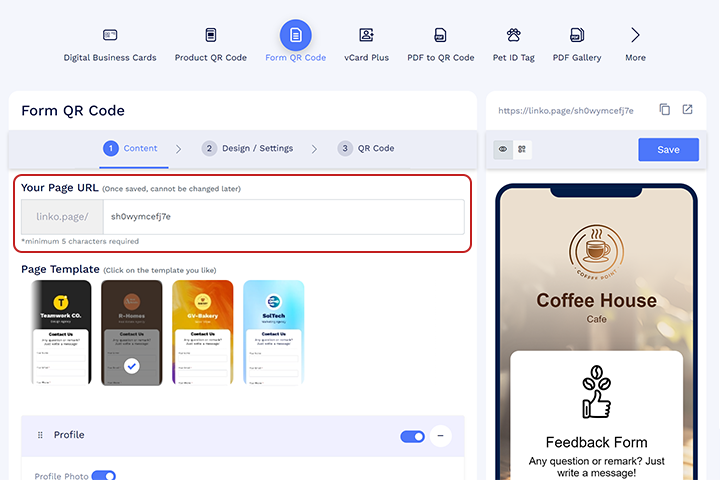
ערוך את כתובת האתר שלך במקטע 'כתובת האתר של הדף שלך'.
שלב 2: בחירת תבנית הדף
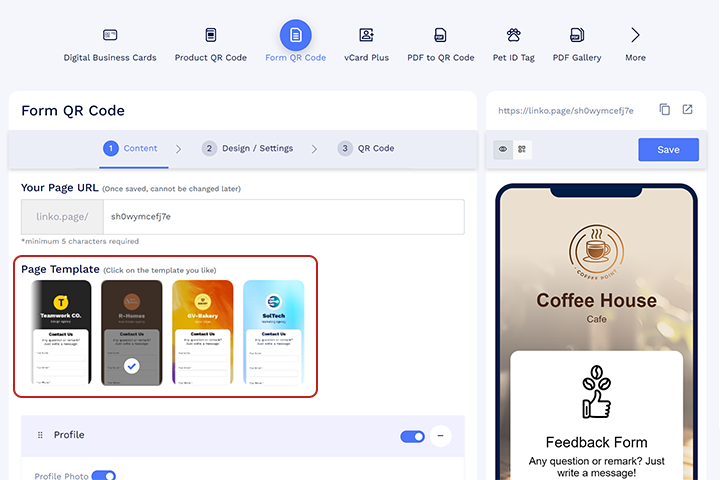
בחר את תבנית הדף המתאימה שתואמת את הדרישות שלך.
שלב 3: מלאו את סעיף הפרופיל
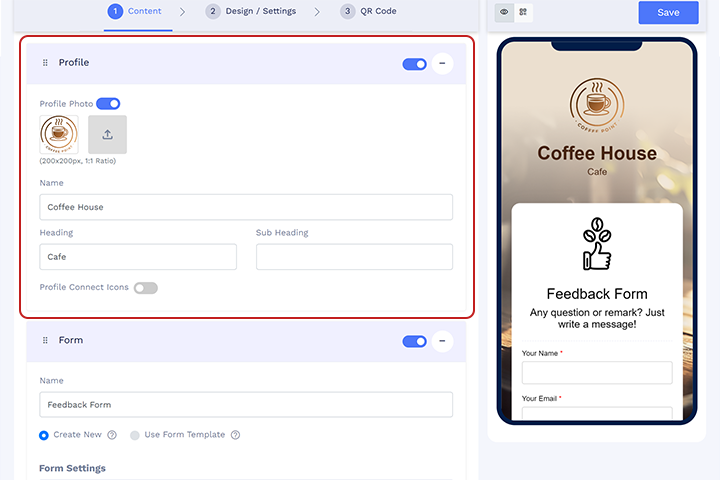
בחלק זה, תוכלו להוסיף את פרטי הפרופיל הבאים כדי לספק ללקוחות שלכם מידע חיוני על החברה שלכם.
- הוסף תמונת פרופיל: ניתן להעלות תמונה לטופס על ידי לחיצה על סמל ההעלאה.
- הזן את שם החברה שלך: מלאו את שדה השם עם שם החברה שלכם.
- הוספת כותרות וכותרות משנה: כלול כל כותרת או כותרת משנה שתרצה.
- הוסף סמלי חיבור לפרופיל (אופציונלי): הפעלת סמלי חיבור פרופיל מאפשרת לך להוסיף את כתובת הדוא"ל, הטלפון, מספר הוואטסאפ שלך ועוד. לאחר מכן, לקוחות יכולים ליצור איתך קשר ישירות על ידי לחיצה עליהם.
שלב 4: צור את הטופס שלך
יש לך שתי אפשרויות ליצירת טופס. נדון בשתי השיטות בנפרד.
תן שם לטופס שלך על ידי מילוי 'שם'. לחץ על 'צור חדש'.
בחר את סוג הטופס שלך תחת הגדרות טופס. כברירת מחדל, זה יהיה 'Inline'. יש לך אפשרות לשנות את זה ל-'overlay'. אתה יכול לבטל את הלחיצה על 'Don't show this form multiple times to the same user' כדי להציג את הטופס שלך מספר פעמים למשתמש לאחר השליחה.
התאם אישית את תוכן הטופס שלך
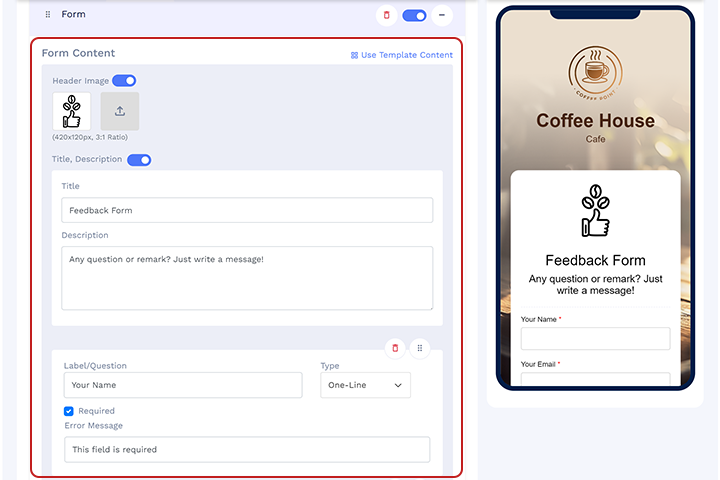
התאם אישית את תוכן הטופס שלך על ידי הוספת תמונת כותרת, כותרת ותיאור, ושדות קלט בטופס.
- תמונת הכותרתכדי להוסיף תמונת כותרת, לחצו על 'תמונת כותרת' והעלו תמונה מתאימה המשקפת את הטופס או העסק שלכם. ניתן לכבות אותה אם אינכם רוצים שהטופס שלכם יכלול תמונת כותרת על ידי לחיצה על כפתור הבחירה 'תמונת כותרת'.
- כותרת ותיאור: ניתן לתת כותרת ותיאור לטופס על ידי מילוי הכותרת והתיאור. אם אינך מעוניין שהטופס שלך יכלול כותרת ותיאור, תוכל לבטל זאת על ידי לחיצה על כפתור הבחירה 'כותרת, תיאור'.
- הוסף את שדות הקלט שלך עבור הטופס: הזינו את שדות הקלט שלכם במקטע התווית/שאלה. בחרו את סוג התשובה הרצוי מהתפריט הנפתח 'סוג'. לדוגמה, בחרו 'שורה אחת' עבור שמות ו'דוא"ל' עבור כתובות דוא"ל.
הערה: ניתן להוסיף שאלות/שדות קלט נוספים על ידי לחיצה על כפתור 'הוסף'. ולמחוק שדות קלט על ידי לחיצה על סמל המחיקה.
ניתן גם להשתמש בתבניות טפסים מוכנות מראש כדי ליצור את הטופס שלך. תבניות אלו מגיעות עם פורמטים של שאלות ותשובות מלאים. לאחר בחירת תבנית הטופס, ניתן להתאים אישית בקלות את שדות הקלט על ידי הוספה או הסרה של שאלות בהתאם לדרישותיך.
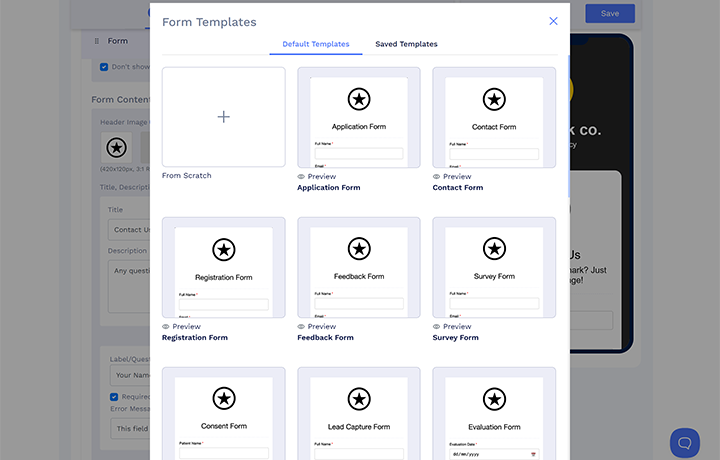
בחר את סוג הטופס שלך והוסף תמונת כותרת, כותרת ותיאור על ידי ביצוע השלבים שיטה 1.
ערוך את שדות הקלט שלך: בדוק את שדות הקלט ופורמטי התגובות שכבר סופקו בתבנית הטופס. במידת הצורך, ערוך את השאלות/שדות הקלט שלך במקטע התווית והשאלה.
ניתן להוסיף שאלות נוספות על ידי לחיצה על כפתור 'הוסף'. ולמחוק שאלות על ידי לחיצה על סמל המחיקה.
שלב 5: עדכנו את התנאים וההגבלות שלכם
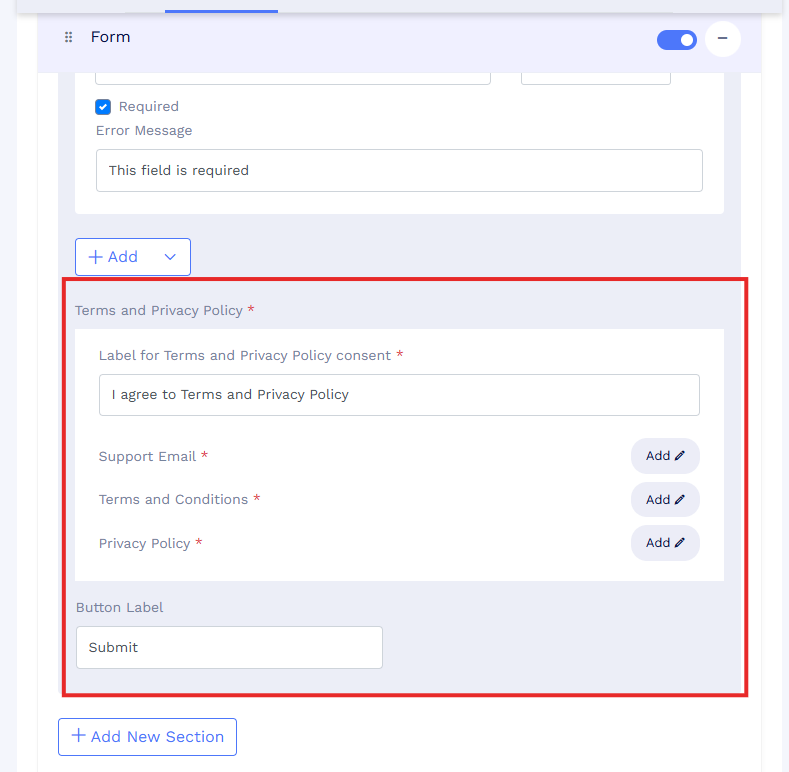
מתן ועדכון של תנאים והגבלות לאיסוף נתונים באמצעות קוד QR של טופס הוא חיוני.
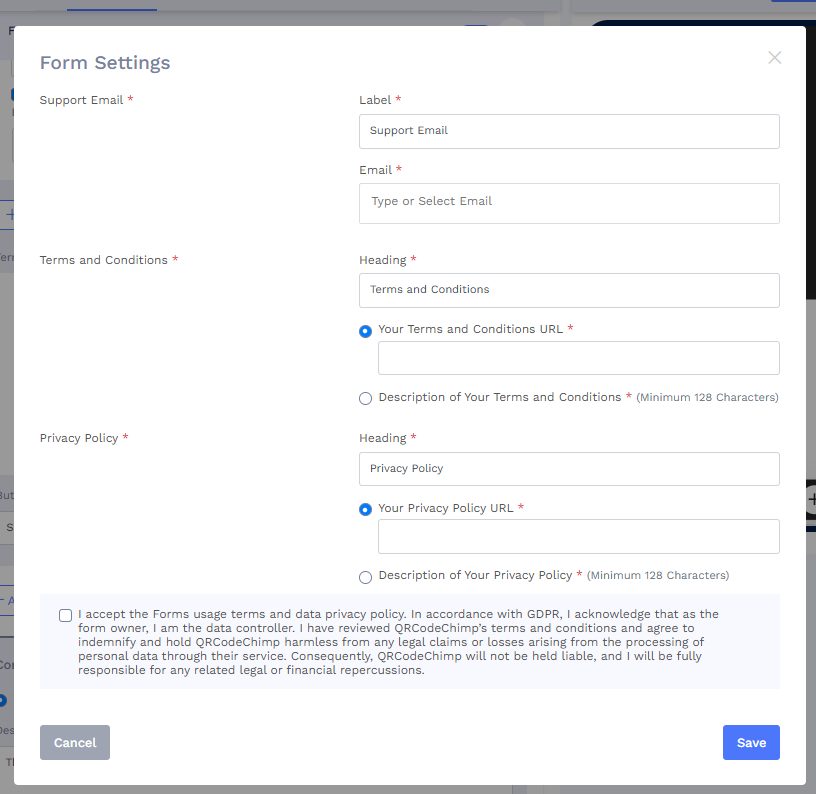
לחץ על 'עדכון תנאים ומדיניות פרטיותכדי לעדכן את התנאים וההגבלות, מדיניות הפרטיות ומזהה הדוא"ל של התמיכה. ספקו את המידע הנדרש ולחצו על שמור.
שלב 6: ספק הודעת השלמה
הודעת ההשלמה מוצגת לאחר שהלקוח ממלא את הטופס. יש לך שתי אפשרויות כאן.
- 1 אפשרות: מציג הודעה כמו 'תודה על תגובתך'. לחץ על 'הרמת כוסיתוהוסף את ההודעה שלך לתיאור כדי להציג הודעה מסוג זה.
- 2 אפשרות: הפנה לקוחות לאתר שלך. לחץ על 'קופץ,' הוסיפו כותרת, תיאור וטקסט קריאה לפעולה, וציינו קישור לאתר שלכם ב-'קישור'.
שלב 7: עיצוב והגדרות
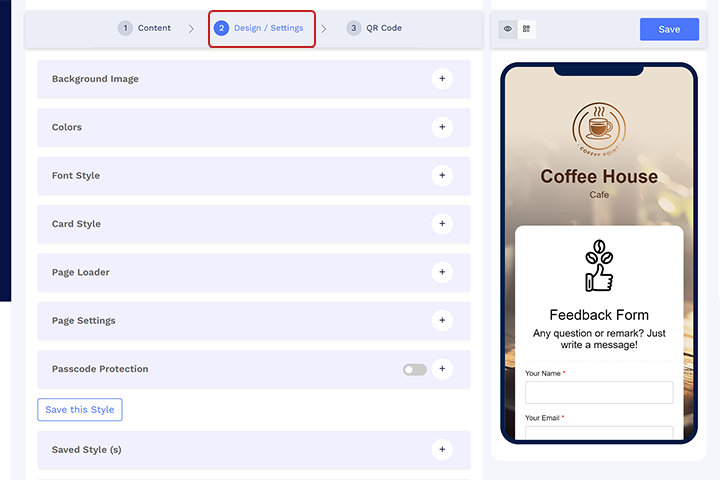
ניתן לעצב את הטפסים שלכם על ידי בחירת סגנון הגופן והצבעים המושלמים שיתאימו למותג שלכם או ליצור מראה ייחודי. בנוסף, ניתן להוסיף תמונת רקע או אפילו סרטון מתוך תמונות ופורמטים זמינים של וידאו. זה יעניק מראה מושך ויזואלית לטופס שלכם.
שלב 8: התאמה אישית של קוד ה-QR (אופציונלי)
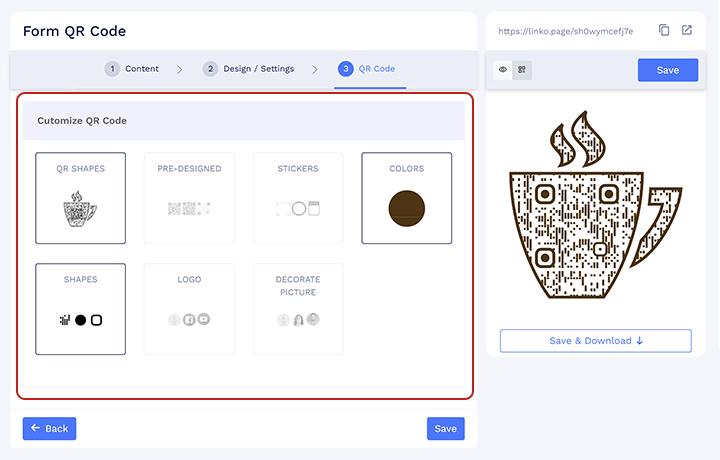
אתה יכול התאם אישית את קוד ה-QR שלך על ידי לחיצה על קוד ה-QR. ניתן ליצור קוד QR ייחודי על ידי הוספת לוגו, צורות ומדבקות לקוד ה-QR שלכם.
שלב 9: שמירה והורדה
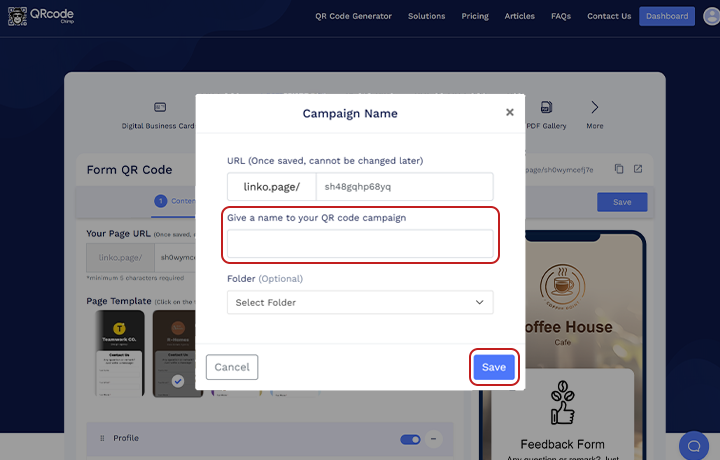
כדי לשמור את קוד ה-QR של הטופס, לחצו על 'שמור', ציינו את שם קוד ה-QR ובחרו תיקייה לשמירתו.
אתה יכול ללכת ל לוח המחוונים שלך QRCodeChimp חשבון כדי להוריד את קוד ה-QR של הטופס שלך בכל עת.
כיצד להציג ולייצא את קוד ה-QR של הטופס תגובות
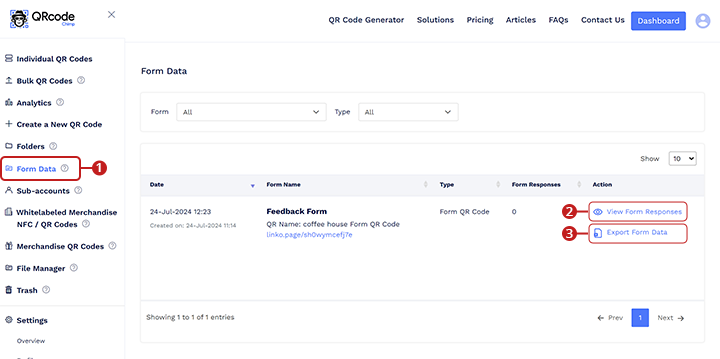
איסוף וניתוח תשובות באמצעות קוד ה-QR של הטופס הם פשוטים. הנתונים שלך נשמרים ב QRCodeChimp לוח בקרה וניתן לייצא אותו בכל עת. בצע את השלבים הבאים כדי להציג ולייצא את הנתונים שלך ממקור ראשון:
- תיכנס לאתר QRCodeChimpלוח המחוונים של ולחץ על 'תגובות טופסבאפשרותך לגשת לרשימה של כל קודי ה-QR של הטופס שלך בכך שתציין את שם קוד ה-QR ותאריך היצירה שלו.
- לחץ על 'הצג תגובותכדי לראות את התגובות שנאספו.
- כדי לייצא את התגובות שנאספו, לחצו על 'ייצוא תגובותולהוריד את הנתונים כגיליון אקסל.
שיקולים חשובים בעת יצירת קוד QR של טופס לאיסוף נתונים מגורם חיצוני
QRCodeChimpאפשרויות ההתאמה האישית של עבור סוגי שאלות ותשובות משפרות את חוויית הלקוח.
- התנאים: עדכנו וציינו את התנאים וההגבלות שלכם יחד עם כתובת הדוא"ל התומכת שלכם בעת יצירת קוד QR לטופס. תנאים והגבלות מפורטים עם מדיניות פרטיות יכולים לבנות אמון עם הלקוחות שלכם.
- שאלות נדרשות: סמנו שאלות מסוימות כ'חובה' כדי למנוע תשובות ריקות ולהבטיח שהמשיבים לא יוכלו להגיש את הטופס מבלי לענות עליהן.
- מניעת הגשות מרובות: ניתן למנוע הגשות מרובות של קוד ה-QR של הטופס על ידי משתמש יחיד על ידי לחיצה על 'אל תציג טופס זה מספר פעמים לאותו משתמש' בהגדרות הטופס.
💡למידע נוסף: QRCodeChimp מציע את האפשרות לשלב טפסים עם פתרונות שונים של קוד QR, מה שמקל על איסוף נתונים מגורם חיצוני באמצעות קמפיינים שיווקיים. קרא את המאמר כיצד להשתמש בטפסים עם פתרונות שונים של קוד QR לדעת יותר.
סיכום
איסוף נתונים ממקור ראשון הוא חיוני לכל עסק המעוניין לצמוח ולמשוך לקוחות חדשים. QRCodeChimpבעזרת קוד ה-QR של טופס, תהליך זה הופך לקל, מאובטח ויעיל. על ידי עיצוב, יצירה וניתוח של הטפסים שלך במקום אחד, תוכל לאסוף תובנות חשובות ישירות מהלקוחות שלך מבלי להסתמך על מקורות חיצוניים.
QRCodeChimpקוד ה-QR של Form מציע מגוון אפשרויות הניתנות להתאמה אישית, החל מעיצוב הטופס ועד להגדרת שאלות נדרשות, על מנת להבטיח שתקבלו את הנתונים המדויקים הדרושים לכם.
שאלות נפוצות
כיצד ליצור קוד QR לטופס?
ניתן ליצור קוד QR של טופס באמצעות QRCodeChimpפתרון קוד QR של טופס. קרא את המאמר לעיל לקבלת הדרכה שלב אחר שלב.
האם ניתן להשתמש אך ורק בקוד ה-QR של הטופס?
כן. ניתן להשתמש בקוד ה-QR של הטופס אך ורק על ידי הוספת סיסמה. כתוצאה מכך, רק בעלי הסיסמה יוכלו לצפות ולשלוח את קוד ה-QR של הטופס.
כיצד אוכל להבטיח שהמשיבים ישלימו את כל השאלות הנדרשות בטופס?
ניתן לסמן שאלות מסוימות כ'חובה' כדי להבטיח שהמשיבים לא יוכלו להגיש את הטופס מבלי לענות עליהן. פעולה זו מונעת תשובות ריקות ומבטיחה שתקבלו נתונים מלאים.
למה QRCodeChimpקוד ה-QR של טופס הטוב ביותר בשוק?
ניתן לאסוף נתונים מגורם חיצוני באמצעות QRCodeChimpקוד QR של טופס. ניתן להשתמש בכלי בונה הטפסים המקיף ובתבניות המקצועיות ללא עלות נוספת. בנוסף, ניתן לשלב קודי QR של טפסים בכרטיסי ביקור דיגיטליים ובקודי QR עסקיים. תכונה זו מאפשרת לך לעצב, ליצור ולנתח טפסים, הכל במקום אחד, ללא צורך במקורות חיצוניים כמו טופסי גוגל.
אולי גם תאהב
הצגת גיאו-פינסינג עבור קודי QR לטפסים: איסוף תגובות ממיקומים ספציפיים
למד כיצד להשתמש בגיאוגרפיה עבור קודי QR לטפסים ב QRCodeChimp כדי לשלוט בגישה לטפסים, לאסוף תשובות ספציפיות למיקום ולמנוע הגשות לא רצויות.
קודי QR אכילים: איך להכין אותם + דוגמאות מהעולם האמיתי
קוד QR אכיל הוא קוד QR הניתן לסריקה, המודפס או נוצר מחומרים בטוחים לאכילה. כך יוצרים קודי QR אכילים, למה לשים לב וכיצד להשתמש בהם בצורה יעילה.
כיצד ליצור קוד QR עגול עם לוגו + שיטות עבודה מומלצות וטעויות שיש להימנע מהן
למד כיצד ליצור קוד QR עגול (עגול או עיגול) עם הלוגו שלך, בנוסף לשיטות עבודה מומלצות, טיפים לסריקה וטעויות שכדאי להימנע מהן. התחלה חינמית QRCodeChimp.
הסבר על מזהי אפליקציות GS1: GTIN, אצווה, סידורי, תוקף ועוד
מדריך זה מסביר את מזהי היישומים החשובים ביותר של GS1 המשמשים לזיהוי מוצרים, עקיבות, קמעונאות ואריזה.
הכי פופולארי
צור קשר
